发布时间:2026-03-21 10: 00: 00
品牌型号:联想ThinkBook15
系统:Windows10家庭中文版
软件版本:Snagit2025
在截图的时候很多人估计都碰到过这种情况:截完图想加两行文字说明,结果要么字太大,把关键画面挡得严严实实;要么字太小,看不清。改文字颜色的时候找不到在哪里修改。其实用Snagit就能解决这些问题,而且这都是一些基础的操作,很好操作。下面就来给大家介绍截图上编辑文字大小怎么调,截图编辑文字颜色怎么改的相关内容。
一、截图上编辑文字大小怎么调
不管是刚截好的图,还是之前存好的旧截图,只要用Snagit编辑器打开,都能轻松调文字大小。
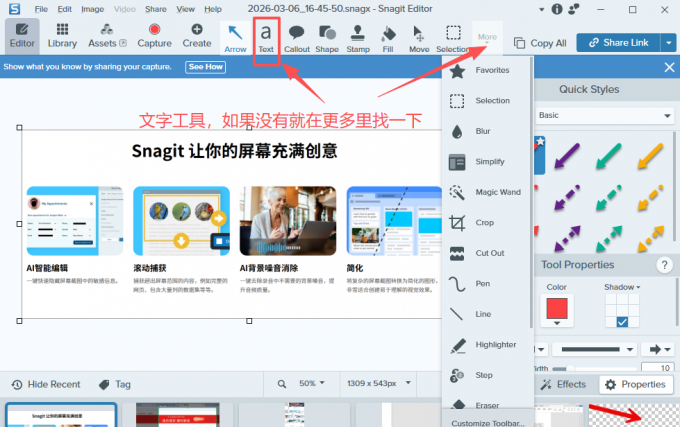
1、打开Snagit编辑器,导入或截取要编辑的截图,如果在工具栏没看到“文字”工具,点一下“更多”下拉菜单就能找到,也可以自己把它调到工具栏上。
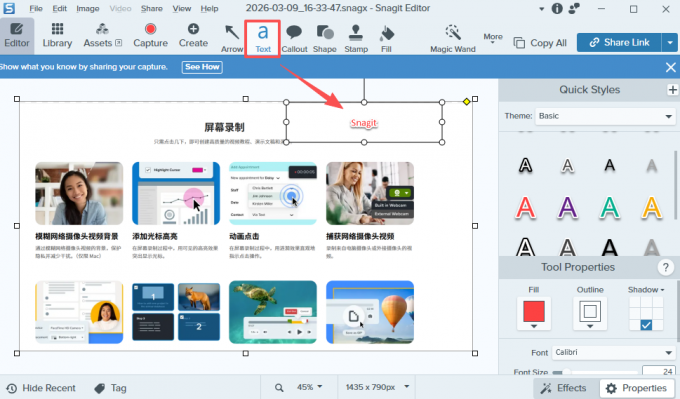
2、点一下文字工具进行应用,在截图上想加文字的地方,点一下,会出来一个文本框,直接输入要写的字就行;要是想改已经加上去的文字大小,就用鼠标点一下选中这个文字,或者双击文本框,让文字能编辑即可。
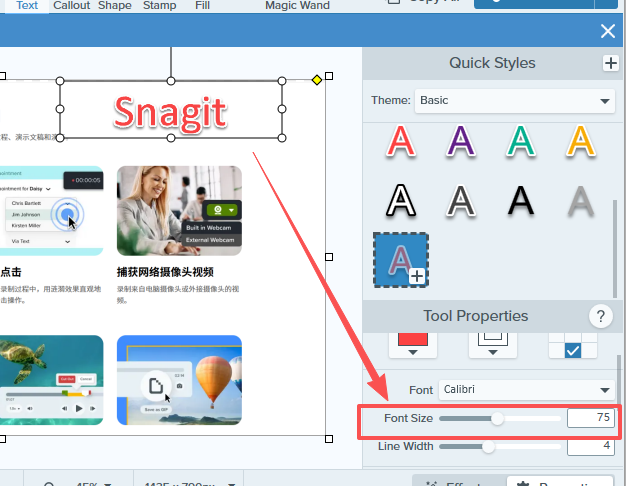
3、选中文字之后,右侧菜单栏会出现文字设置的选项,找到“字号”后面的滑块,拖动调整大小,或者直接在后面的对话框中输入字号,比如12号、14号、16号这些,可以实时看到变化,觉得不合适实时调整即可。
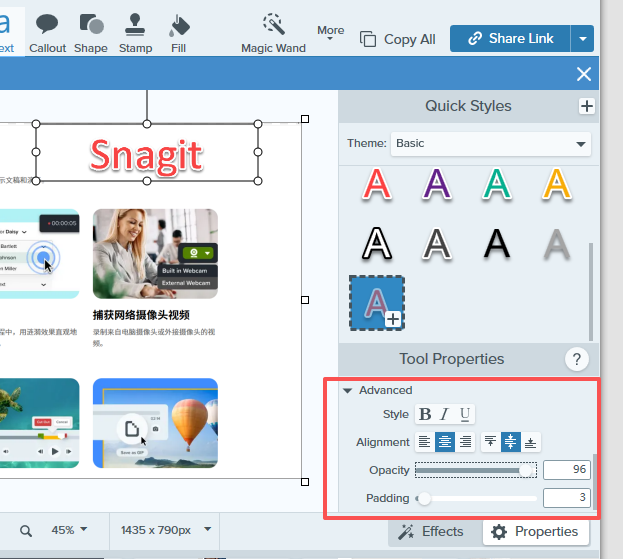
4、除了字体大小的调整,还可以下拉菜单栏调整字体的透明度、下划线、加粗等属性。
5、点击左上角的“文件”,再点“保存为”,选PNG或者JPG格式都行,优先选PNG,画质不会受损,建议保存到方便查找的文件夹里。
二、截图编辑文字颜色怎么改
改文字颜色,和调文字大小的前期操作差不多,核心就是找到颜色设置的地方。不管是改文字本身的颜色,还是文字边缘的颜色,都能一键搞定。
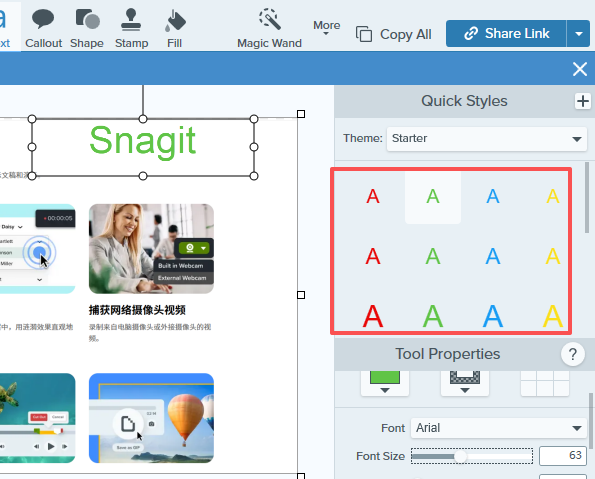
1、跟调文字大小一样,先打开Snagit编辑器,选中需要调整颜色的字体文本框,右侧会出现颜色设置的选项,想要哪种颜色就点击对应的颜色即可。
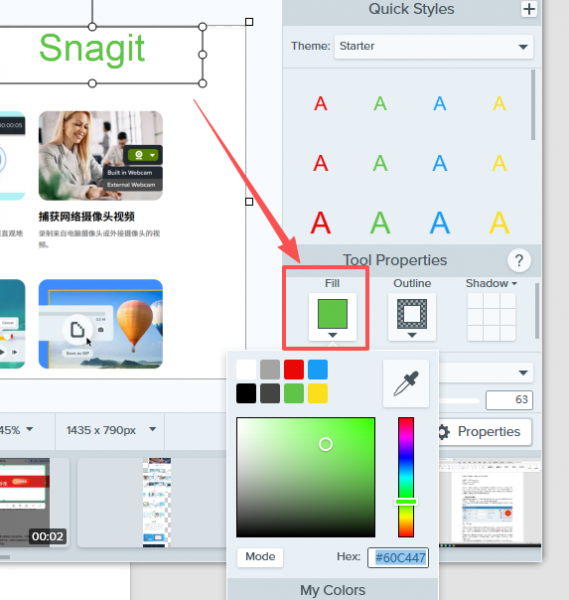
2、如果想要其他颜色的字体,可以下拉找到颜色面板,展开选择对应的色块或者输入自己想要的色号,也可以用吸管工具去吸取截图上其他的颜色来应用,让文字颜色和截图背景更协调。
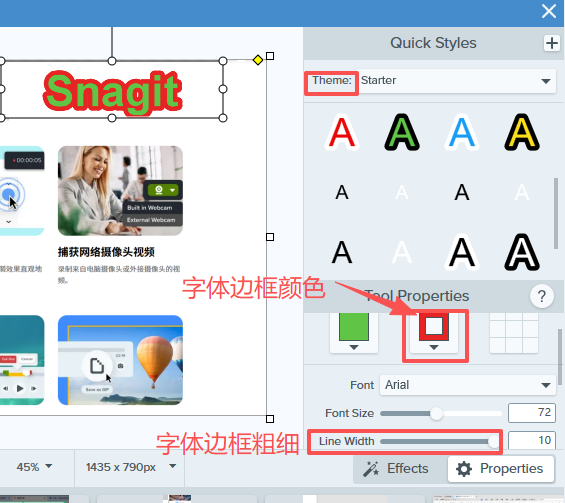
3、还可以切换不同的字体样式,点击Theme后面的下拉框可以选择带边框的字体,在下方菜单栏调整边框的颜色和粗细。
以上就是关于截图上编辑文字大小怎么调,截图编辑文字颜色怎么改的详细介绍。不管是调文字大小,还是改文字颜色,核心就两步:选中文字,找到对应的属性设置。Snagit的操作特别人性化,很多功能即使是新手也可以通过鼠标点一点就能搞定。平时工作中,不管是做教程截图,还是标注重要内容,这些小技巧都能用得上,能让我们的截图更清晰、更专业。
展开阅读全文
︾
读者也喜欢这些内容:

Snagit截图软件怎么使用 Snagit如何截矢量图
平时我们在办公的时候经常要汇报资料,做成图片素材向团队汇报反馈,像普通的截图工具根本就不够用。电脑虽然也自带了截图工具,但是画质有点模糊,放大后就容易失真,而且,没有办法进行特殊格式截取,还需要我们二次进行修改,这真的很麻烦。很多常年做设计的小伙伴给我推荐了Snagit这款截图工具,使用下来很惊讶,它不仅能满足我们全屏、选区、长图这些截图需求,还可以标注编辑、格式导出,比普通的截图工具强太多了,很适合我们办公的各种场景。但是有不少小伙伴说不知道Snagit截图软件怎么使用,只会进行一些简单截取静态图片,也不清楚矢量图截取方法,而矢量图在海报、PPT高清配图、设计原稿中都是常用素材,下面就给大家介绍一下Snagit截图软件怎么使用,Snagit如何截矢量图的相关内容。...
阅读全文 >

Snagit怎么保存所有截图 Snagit截图后没有图片
日常办公、学习中,截图是刚需操作,Snagit作为一款功能强大的截图工具,不管是截取全屏、窗口,还是自定义区域,都特别好用,深受大家喜欢。但很多新手在用的时候,总会遇到两个头疼的问题:一是截了很多图,不知道怎么一次性保存所有截图,一个个存太麻烦;二是明明截了图,却找不到图片,白白浪费时间。接下来就来介绍Snagit怎么保存所有截图, Snagit截图后没有图片的相关内容。...
阅读全文 >

截图修剪会影响分辨率吗 截图再修剪怎么才能不变模糊
很多人在截图的时候肯定都遇到过这样的问题:截完图修剪一下,要么画面变模糊,要么感觉清晰度下降。其实这可能是在截图或者编辑截图的时候有些操作没做对导致的,今天的文章就来给大家介绍截图修剪会影响分辨率吗,截图再修剪怎么才能不变模糊的相关内容。...
阅读全文 >

Snagit截图后可以修改数字吗 Snagit截图能修改内容吗
很多人在用Snagit截图时,都会遇到这样的问题:截图后发现数字输错、文字需要修改,能不能直接在软件里改,而不用重新截图或打开PS。答案是肯定的,Snagit不只是一款截图工具,它自带的编辑器支持直接修改截图里的数字、文字与内容,不管是修正数据、更新信息、隐藏敏感内容,还是调整文字样式,都能一站式完成,不用切换软件、不用重新制作,大幅提升办公与做教程的效率。下面就来给大家介绍Snagit截图后可以修改数字吗,Snagit截图能修改内容吗的相关内容。...
阅读全文 >



