发布时间:2026-03-27 10: 00: 00
品牌型号:联想ThinkBook15
系统:Windows10家庭中文版
软件版本:Snagit2025
平时办公、学习的时候经常要用到电脑截图,有时候碰到长网页、长文档,普通截图只能截到当前屏幕那一小块,翻页再截又麻烦,拼接后也不整齐;截完图之后,想打个马赛克遮盖一下敏感信息、加个标注划重点,或者改个小文字,也不太方便操作。其实不用愁,用Snagit就能轻松搞定这些问题,不管是滚动截图还是编辑截图,步骤都特别简单。下面就来给大家介绍电脑截图如何滚动截图,电脑截图如何编辑修改内容的相关内容。
一、电脑截图如何滚动截图
Snagit是专业的截屏录屏文件,不管是上下滑的长网页、整篇文档,还是左右拉的大表格,都能一次性截完整,无需手动拼接,相较于其他工具使用起来更简单。
1、自动滚动截图,平时截长网页、聊天记录,用这个最省事。
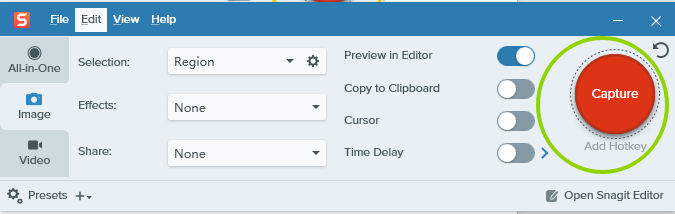
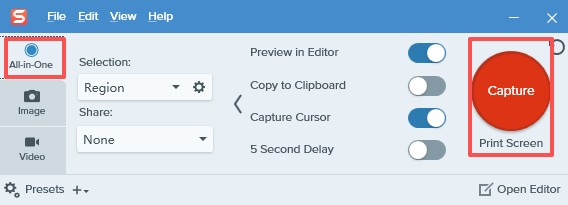
①打开Snagit,默认就是全能捕获,直接点界面上的红色捕获按钮。
②屏幕会出现一个橙色十字光标,把鼠标放到要截的窗口上,它会自动框出橙色边框,还会显示上下左右箭头。
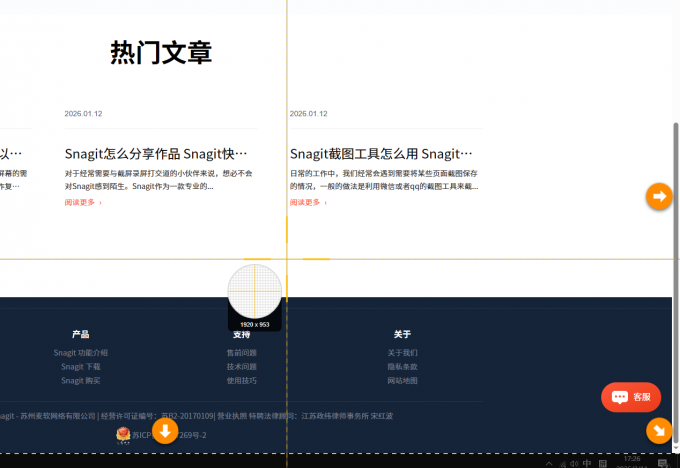
③想往哪个方向滚动截图,就点哪个箭头,比如截长网页,就点向下的箭头,Snagit就会自动开始滚动截图,全程不用手动操作,Snagit自己就能把整个滚动区域的内容都捕捉到。
④等滚动到想要的结尾位置,截图就自动完成了,还会直接打开Snagit的编辑器,接下来不管是想编辑、保存,或者分享出去,都能直接操作。
2、手动滚动截图
要是碰到自动滚动不管用的情况(比如一些特殊的网页、软件界面),就用手动滚动截图,操作也不复杂,几步就能搞定:
①先打开Snagit,将捕获选项设置为滚动截图(Scrolling)。
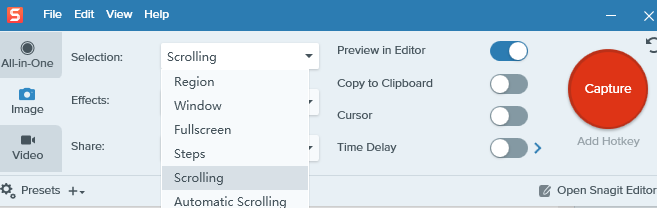
②点击捕获按钮后可以先手动选中需要截图的区域,这时候我们用鼠标滚轮,或者窗口旁边的滚动条,慢慢、平稳地滚动页面就好,滚动到哪里,截图就会捕捉到哪里,记住别滚太快,不然容易漏截内容。
③截完需要的内容,就点工具栏上的“完成”按钮,截图就会自动导入到编辑器里。
二、电脑截图如何编辑修改内容
截完图之后很多时候我们还需要修改一下,像打马赛克、做标注修改文字等,这些用Snagit的编辑器都能轻松做到。
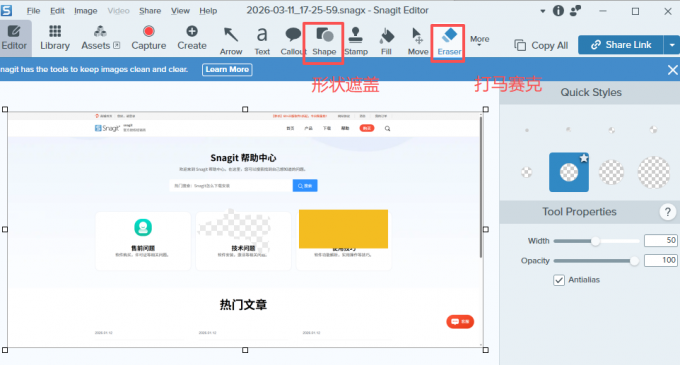
1、在工具栏里选马赛克涂抹需要隐藏的信息,或者用形状工具覆盖要隐藏的区域,如下图所示可以用这两种方法将敏感信息遮盖住。
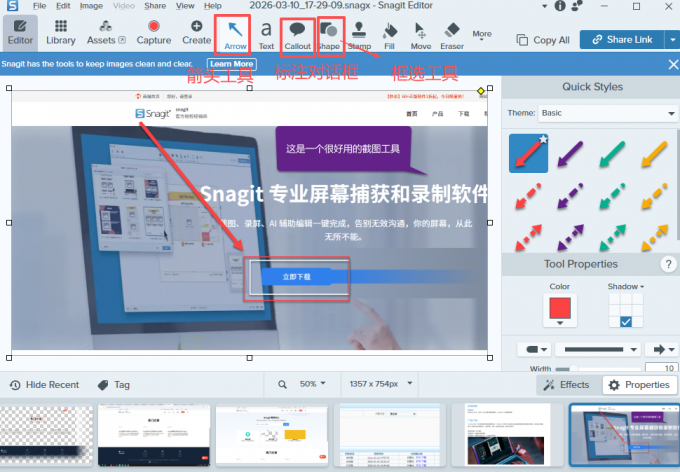
2、要是想突出截图里的重点,比如给按钮、文字加个箭头、画个方框,就用“标注工具”和“箭头工具”,在图片上点击拖动,就能画出箭头和标注框。
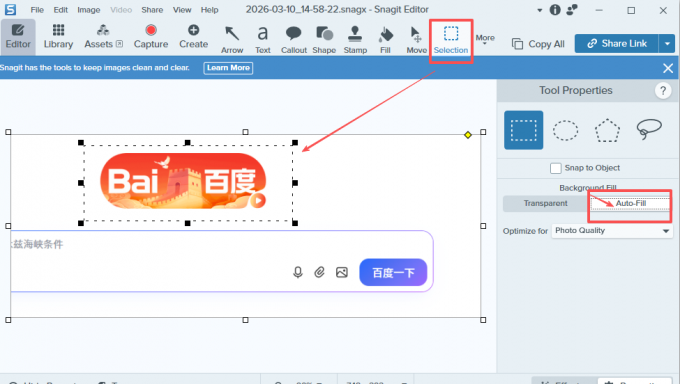
3、如果截图里有多余的部分(比如广告、没用的文字),点左边的“选择工具”,选中多余的区域,然后在属性里选择“Auto Fill(自动填充)”,再按一下键盘上的Delete键,Snagit会自动用周围的颜色把删除的地方填上,几乎看不出痕迹。
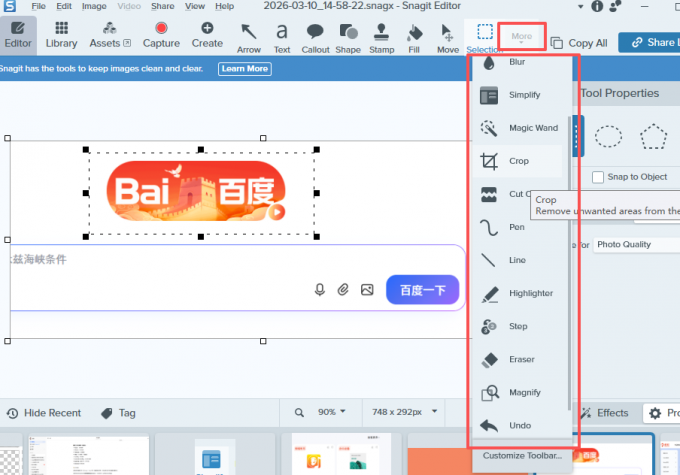
4、除了这几个常用的功能外,在菜单栏点击更多展开可以看到还有很多好用的工具。比如画笔、高亮等,都可以用来编辑图片,大家可以多尝试将这些功能运用到自己的图片编辑中。
以上就是电脑截图如何滚动截图,电脑截图如何编辑修改内容的详细介绍。其实不管是电脑滚动截图,还是截完图之后编辑修改,用Snagit都能轻松搞定。步骤特别简单,没有复杂的操作,就算是新手,看一遍也能快速上手。平时办公、学习,用它来截图、编辑,能省很多时间,再也不用为了截长图拼接、截图修改而苦恼。
展开阅读全文
︾
读者也喜欢这些内容:

Snagit微信截图怎么隐藏头像和昵称 Snagit微信截图怎么截想要的一部分并且录视频
现在各类专业软件有很多,如设计软件、截图软件、3D建模软件等。常用的截图软件也有很多,如Snipaste,小剪刀、Snagit还有微信自带的截图等等。不过要说谁的功能强大,还得是Snagit。因为它集截屏和录屏于一体,且还能快速地提取图中文字,生成GIF图。下面就给大家介绍一下Snagit微信截图怎么隐藏头像和昵称,Snagit微信截图怎么截想要的一部分并且录视频的相关内容。...
阅读全文 >
Snagit滚动截屏怎么操作 Snagit怎么滚动截长图
我们平时在用电脑截图的时候难免会遇到需要截长图的时候,电脑自带的截图软件只能截一屏,想要长图还需要再拼接,操作起来通常比较复杂还有可能拼接的不连贯。这时候就需要一款专业截图工具来截取长图,Snagit的滚动截屏功能就能很好的解决这些问题,不管是垂直长页面还是横向宽表格,都能一键完整捕获。接下来就来介绍Snagit滚动截屏怎么操作,Snagit怎么滚动截长图的相关内容。...
阅读全文 >

Snagit截图软件怎么使用 Snagit如何截矢量图
平时我们在办公的时候经常要汇报资料,做成图片素材向团队汇报反馈,像普通的截图工具根本就不够用。电脑虽然也自带了截图工具,但是画质有点模糊,放大后就容易失真,而且,没有办法进行特殊格式截取,还需要我们二次进行修改,这真的很麻烦。很多常年做设计的小伙伴给我推荐了Snagit这款截图工具,使用下来很惊讶,它不仅能满足我们全屏、选区、长图这些截图需求,还可以标注编辑、格式导出,比普通的截图工具强太多了,很适合我们办公的各种场景。但是有不少小伙伴说不知道Snagit截图软件怎么使用,只会进行一些简单截取静态图片,也不清楚矢量图截取方法,而矢量图在海报、PPT高清配图、设计原稿中都是常用素材,下面就给大家介绍一下Snagit截图软件怎么使用,Snagit如何截矢量图的相关内容。...
阅读全文 >

Snagit捕获屏幕怎么设置 Snagit捕获屏幕可以放大吗
我们平时在办公、做教程的时候截图肯定少不了。如果用系统自带的截图工具会发现很多截图需求无法满足,例如截长图需要手动拼,后期想放大细节也无法实现。Snagit作为专业的截图工具,捕获设置灵活,还能直接放大截图细节,新手也能快速上手。接下来就给大家介绍Snagit捕获屏幕怎么设置,Snagit捕获屏幕可以放大吗的相关内容。...
阅读全文 >



