Snagit中文网站 > 技术问题 > Snagit怎么滚屏截图 Snagit微信滚屏截图怎么样使用

Snagit怎么滚屏截图 Snagit微信滚屏截图怎么样使用

发布时间:2026-10-09 10: 00: 00

品牌型号:联想ThinkPad X1

系统:Windows10 家庭版

软件版本:Snagit 2026.1.1

在日常的工作中,我们难免会遇到需要截取长页面的时候,例如微信里一长段聊天记录或者网页上一篇完整文章等。普通的截图工具只能够截取当前屏幕的内容,如果想要截整个内容,只能分多次截图然后再拼接。相信很多人都碰到过这种烦恼,而Snagit可以滚屏截图,能够自动捕捉滚动页面的全部内容,一次性生成完整图片,省去了手动拼图的繁琐步骤。下面就给大家介绍一下Snagit怎么滚屏截图,Snagit微信滚屏截图怎么样使用的相关内容。

一、Snagit怎么滚屏截图

电脑系统自带的截图功能,只能截全屏或者部分内容,无法截长图,而Snagit支持滚屏截图,可一键生成长图,下面就给大家演示一下如何操作:

1、打开Snagit截图软件后,主界面上可以看到几种截图模式的选项,找到"Image(图像)"模式,点击旁边的选择框,把截图类型切换为"Scrolling(滚动)"。这一步很关键,默认模式只截取可见区域,切换成滚动模式才能捕捉完整内容。
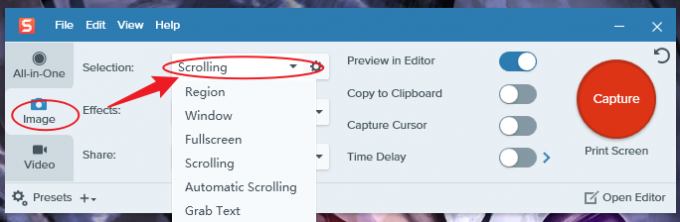
Snagit滚动模式
图1:Snagit滚动模式

2、设置好后,点击红色的"捕获"按钮,鼠标会变成一个十字准星的样子。这时候把鼠标移动到我们想截图的窗口或页面上,Snagit就会自动识别可滚动的区域,并在区域边缘出现几个黄色的箭头提示。上下左右各有一个,分别对应不同的滚动方向。根据我们实际需要,来点击对应方向的箭头,软件就会自动开始滚动并截取内容。
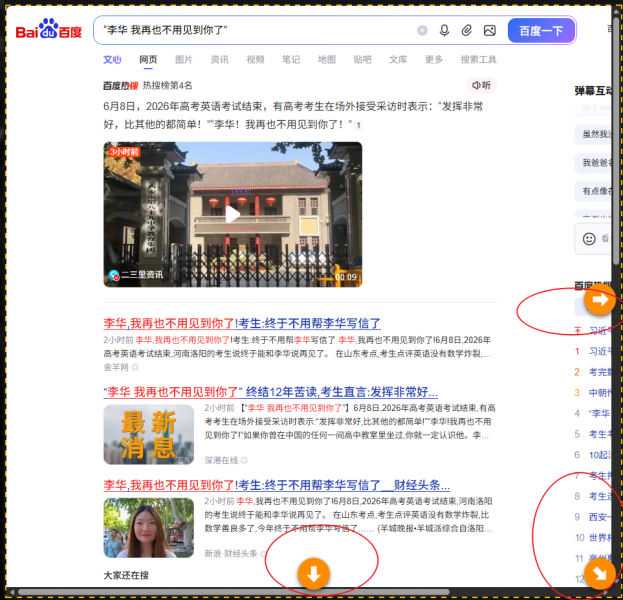
根据我们需求选择滚动方向
图2:根据我们需求选择滚动方向

3、整个滚动过程不需要手动操作,Snagit会按照固定节奏自动向下滚动,同时持续截取画面,最后把所有截取到的画面拼接整合成一张完整的长图。
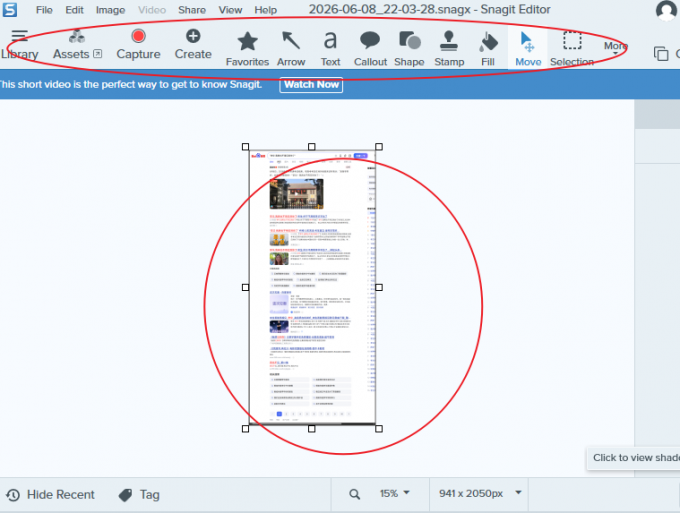
进入Snagit编辑器界面
图3:进入Snagit编辑器界面

4、截完图后,就会自动进入到Snagit自带的编辑器中,我们可以直接在上面进行标注、裁剪或者添加文字等修剪,处理完之后再保存导出就行。

二、Snagit微信滚屏截图怎么样使用

微信的截图场景和普通网页有些不同,尤其是聊天记录这类内容,并不是所有截图工具都能正常识别滚动区域。而Snagit在这方面表现还算不错,搭配电脑端微信使用起来非常顺手,操作思路也和前面介绍的滚屏截图大体一致,只是有几个细节需要注意一下。
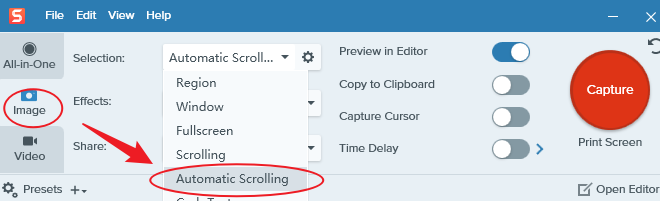
自动滚动模式
图4:自动滚动模式

1、微信要使用电脑客户端,手机端无法搭配Snagit进行操作。这里我先打开微信找到需要截取的聊天窗口,把聊天记录滚动到想截取内容的起始位置。这一步建议手动调整好,因为Snagit滚动截图是从当前可见位置开始往下滚动,如果起点没对好,截出来的内容就会缺一截。
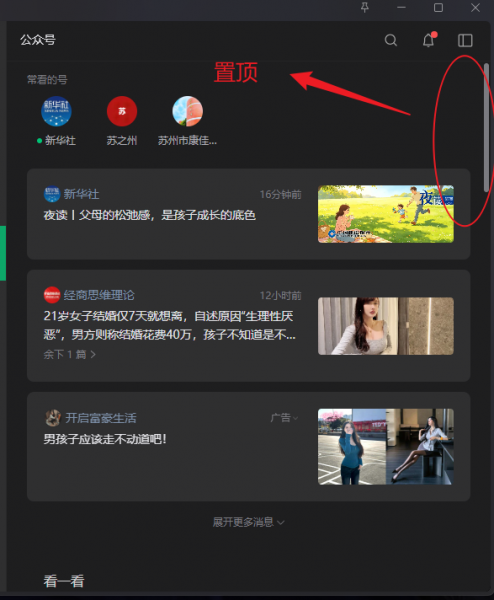
手动设好开始截取位置
图5:手动设好开始截取位置

2、做完准备后,接下来在Snagit中选好滚动模式,点击捕获按钮,再把鼠标移到微信的聊天记录区域。注意要把鼠标放在消息列表那部分,而不是输入框或者侧边栏,否则Snagit识别到的滚动区域可能不对。等边缘出现黄色箭头之后,点击向下的箭头,软件就会开始自动滚动截取。
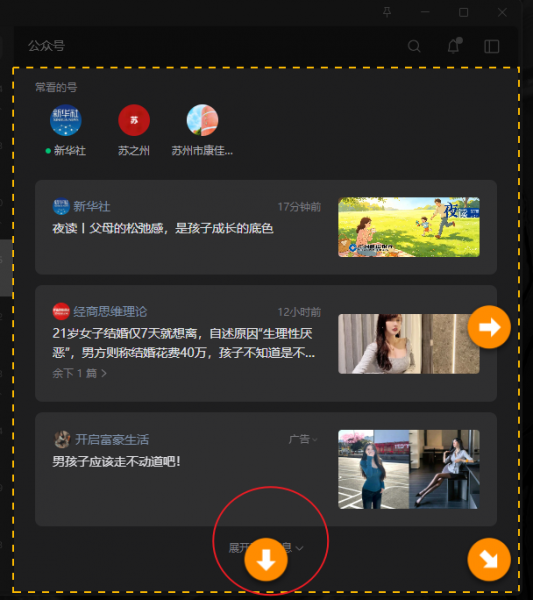
点击向下箭头滚动
图6:点击向下箭头滚动

以上就是Snagit怎么滚屏截图,Snagit微信滚屏截图怎么样使用的全部内容了。滚屏截图这个功能其实很简单,真正用顺手之后确实省事不少。无论是截取网页长内容还是微信聊天记录,Snagit的操作逻辑都比较统一,摸清楚后就能举一反三。唯一需要注意的就是截取前把起始位置调整好以及遇到拼接异常时适当调整滚动速度,这两点处理好,大多数情况下都能得到满意的结果。


展开阅读全文

︾

标签:

Snagit
告别杂乱截图,开启高效视觉沟通
立即购买
最新文章
Snagit怎么滚屏截图 Snagit微信滚屏截图怎么样使用
在日常的工作中,我们难免会遇到需要截取长页面的时候,例如微信里一长段聊天记录或者网页上一篇完整文章等。普通的截图工具只能够截取当前屏幕的内容,如果想要截整个内容,只能分多次截图然后再拼接。相信很多人都碰到过这种烦恼,而Snagit可以滚屏截图,能够自动捕捉滚动页面的全部内容,一次性生成完整图片,省去了手动拼图的繁琐步骤。下面就给大家介绍一下Snagit怎么滚屏截图,Snagit微信滚屏截图怎么样使用的相关内容。
2026-10-08
Snagit滚动截图怎么设置 Snagit滚动截图如何截超长图
平时截网页、长文档或聊天记录时,一屏无法截全,手动分好几次截再拼接,效率低还容易错位。Snagit的滚动截图功能就可以很好的解决这个问题,不管是普通长图还是几屏甚至十几屏的超长内容,都能一次性截全。下面就来给大家介绍Snagit滚动截图怎么设置,Snagit滚动截图如何截超长图的相关内容。
2026-09-07
Snagit微信截图怎么隐藏头像和昵称 Snagit微信截图怎么截想要的一部分并且录视频
现在各类专业软件有很多,如设计软件、截图软件、3D建模软件等。常用的截图软件也有很多,如Snipaste,小剪刀、Snagit还有微信自带的截图等等。不过要说谁的功能强大,还得是Snagit。因为它集截屏和录屏于一体,且还能快速地提取图中文字,生成GIF图。下面就给大家介绍一下Snagit微信截图怎么隐藏头像和昵称,Snagit微信截图怎么截想要的一部分并且录视频的相关内容。
2026-08-04
Snagit截图如何提取文字内容 Snagit截图如何隐藏隐私
我们在日常工作对接、业务沟通时,经常需要截取屏幕上的各种画面发给对方,我用的比较多的是Snagit,它是TechSmith公司开发的一款屏幕截图和屏幕录制工具,我用它不仅是因为截图、录屏操作便捷,主要是因为它截取范围可控,而且还带了不少比较实用的功能。我们平时截图的时候,图片里有一大段重要文字我们需要复制出来进行单独整理,如果手动打字录入的话就很浪费时间,而且还容易输错字,但是Snagit就可以帮我们提取文字,而且,如果图片里有一些隐私信息,Snagit在截图的时候我们可以无痕去除隐私信息。下面就给大家介绍一下Snagit截图如何提取文字内容,Snagit截图如何隐藏隐私的相关内容。
2026-07-01
Snagit截图如何去水印文字 Snagit长截图怎么删除一部分
在平时办公整理资料或者是给同事发一些截图的时候,我经常使用Snagit这款截图软件,它不像我们系统自带的截图功能那样简陋,功能是比较全的,几乎能满足我工作中的大多数需求,能精准截取任意屏幕区域,还能支持我们网页滚动长截图,并且还可以简易编辑标注,值得一说的是还能文字提取,但是在使用Snagit截图的时候,我也曾遇到过几个问题,有时候截取的素材自带水印文字,遮挡了关键画面内容,影响截图的美观和使用效果,还有时候我在截取长截图的时候,会截取到多余的空白区域。下面就给大家介绍一下Snagit截图如何去水印文字,Snagit长截图怎么删除一部分的相关内容。
2026-07-01
Snagit滚动截屏怎么操作 Snagit怎么滚动截长图
我们平时在用电脑截图的时候难免会遇到需要截长图的时候,电脑自带的截图软件只能截一屏,想要长图还需要再拼接,操作起来通常比较复杂还有可能拼接的不连贯。这时候就需要一款专业截图工具来截取长图,Snagit的滚动截屏功能就能很好的解决这些问题,不管是垂直长页面还是横向宽表格,都能一键完整捕获。接下来就来介绍Snagit滚动截屏怎么操作,Snagit怎么滚动截长图的相关内容。
2026-06-02