屏幕截图
使用精准、省时的工具,快速准确地获取您所需的内容。
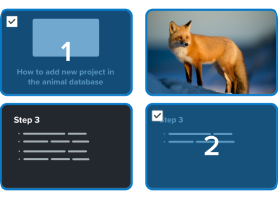
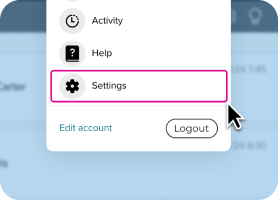
AI步态捕捉
根据您的点击操作,立即生成可视化分步指南。
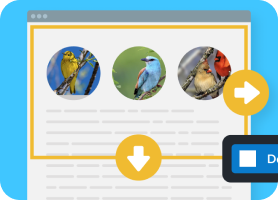
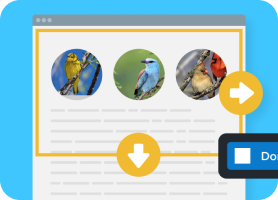
滚动捕获
捕获超出屏幕范围的内容,例如完整的网页、包含大量列的数据集等等。
时间延迟
设置屏幕截图的延迟时间,给自己留出设置屏幕截图的时间。
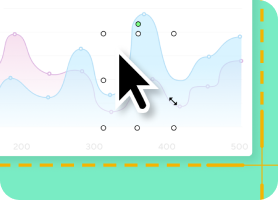
编辑光标
在静态屏幕截图中移除、调整大小和移动光标。
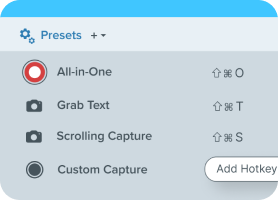
自定义拍摄预设
创建自定义预设,方便您进行常用拍摄。
自定义键盘快捷键
为您的自定义预设设置自定义键盘快捷键。
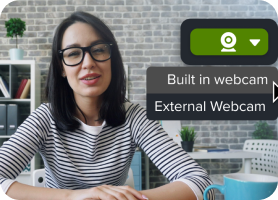
网络摄像头拍摄
使用网络摄像头拍摄图像。(仅限 Mac)
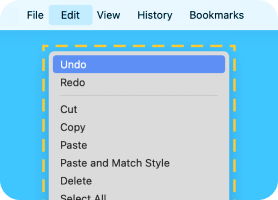
菜单和对象捕获
自动选择窗口、应用程序和下拉菜单。(对象捕获功能仅适用于 Windows 系统)
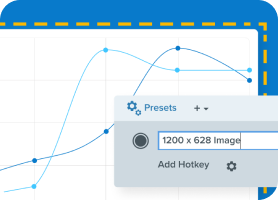
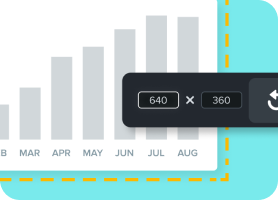
精确的拍摄尺寸
设置拍摄区域的精确尺寸或捕捉到窗口。
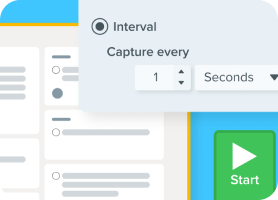
延时拍摄
定期从屏幕同一位置捕获图像。(仅限 Windows 系统)
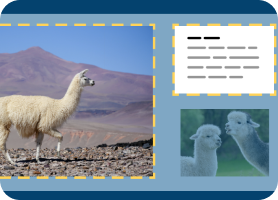
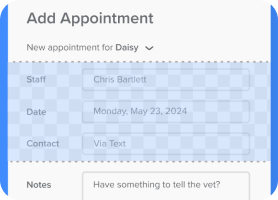
多个区域
一次截图即可捕获屏幕上的多个区域。(仅限 Windows 系统)
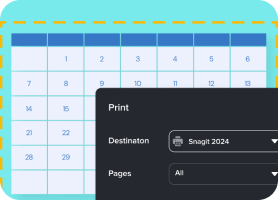
打印机捕获
使用应用程序的打印选项,将应用程序中的内容发送到 Snagit 编辑器。(仅限 Windows 系统)
屏幕录制
只需点击几下,即可创建高质量的视频教程、演示文稿和演示。
模糊网络摄像头视频背景
通过模糊网络摄像头视频的背景,保护隐私并减少干扰。(仅限 Mac)
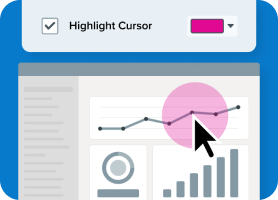
添加光标高亮
在屏幕录制过程中,用可见的高亮效果突出显示光标。
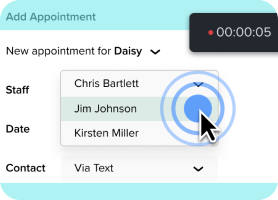
动画点击
在屏幕录制过程中,用涟漪效果直观地指示点击操作。
捕获网络摄像头视频
录制来自电脑摄像头或外接摄像头的视频。
录制画中画视频
将网络摄像头视频集成到屏幕录制中,以获得更个性化、更具吸引力的观看体验。
合并片段
轻松将多个屏幕录制视频合并成一个完整的视频。
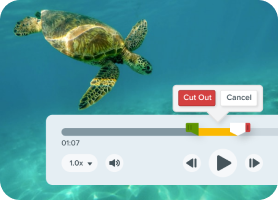
视频剪辑
轻松剪掉视频的开头、结尾或任何不需要的部分。
创建 GIF
轻松将视频转换为 GIF。
注释
使用 Snagit 全面的注释工具包创建专业、精美的视觉效果。
箭头
用箭头指向屏幕截图中的特定区域。
标注
通过箭头将文本框连接到图像的特定部分,为屏幕截图添加上下文信息。
形状
添加矩形、圆形和自定义形状,以框选或突出显示特定区域。
放大
放大屏幕截图的特定区域,而不改变原始图像大小。
编辑
制作专业品质的视觉效果从未如此简单。
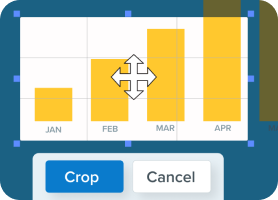
裁剪、调整大小和旋转
使用简单易用的裁剪、调整大小和旋转工具,将您的屏幕截图调整到您想要的规格。
剪下
从图像中移除不需要的部分,并使用撕裂边缘和波浪等效果将碎片拼接在一起。
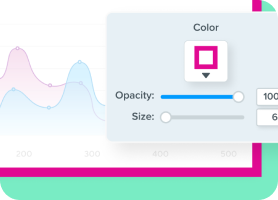
添加边框和边缘
使用各种边框样式和边缘效果自定义屏幕截图的外观。
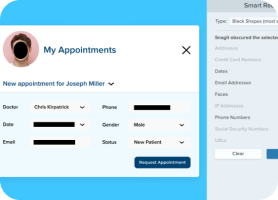
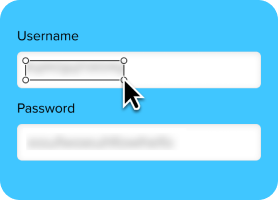
模糊
模糊敏感或分散注意力的区域,使您的屏幕截图保持清晰专业。
文件管理
保持项目流程精简,并确保内容易于访问。
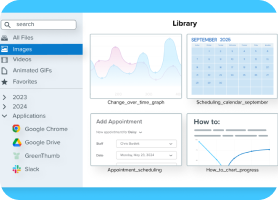
图书馆
在一个中央库中轻松整理和检索所有屏幕截图和录制内容。
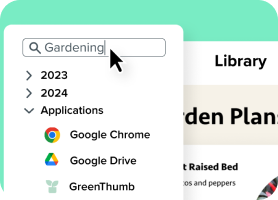
搜索
通过为每张图片添加可搜索的元数据,轻松查找屏幕截图。
筛选和排序
轻松整理您的屏幕截图库,按日期、应用程序或网页进行筛选和排序。
标签
为屏幕截图添加自定义标签,以便轻松整理和分组。