发布时间:2026-09-07 10: 00: 00
品牌型号:联想ThinkBook15
系统:Windows10家庭中文版
软件版本:Snagit2025
平时截网页、长文档或聊天记录时,一屏无法截全,手动分好几次截再拼接,效率低还容易错位。Snagit的滚动截图功能就可以很好的解决这个问题,不管是普通长图还是几屏甚至十几屏的超长内容,都能一次性截全。下面就来给大家介绍Snagit滚动截图怎么设置,Snagit滚动截图如何截超长图的相关内容。
一、Snagit滚动截图怎么设置
Snagit滚动截图专业又便捷,并且滚动截图的设置方法也很简单,只需要开启滚动模式即可。
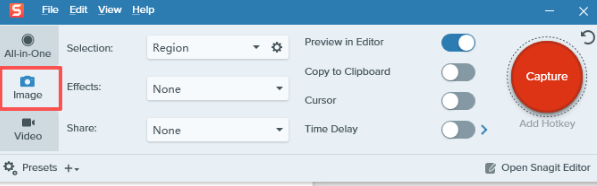
1、打开Snagit,点击“Image”,此时Snagit会处于截图模式。
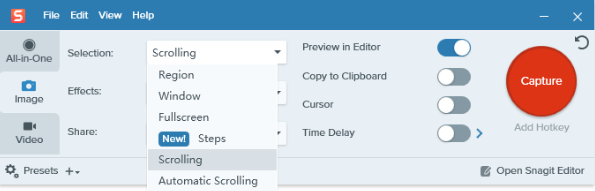
2、点击选项后面的下拉框,将截图状态切换至Scrolling(滚屏)。
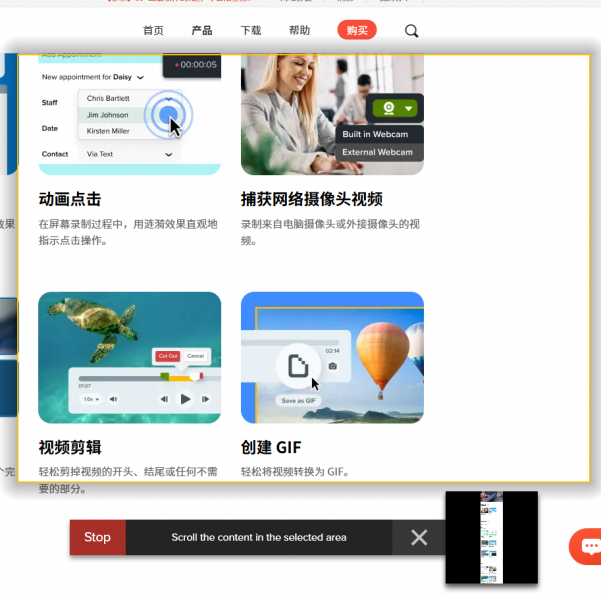
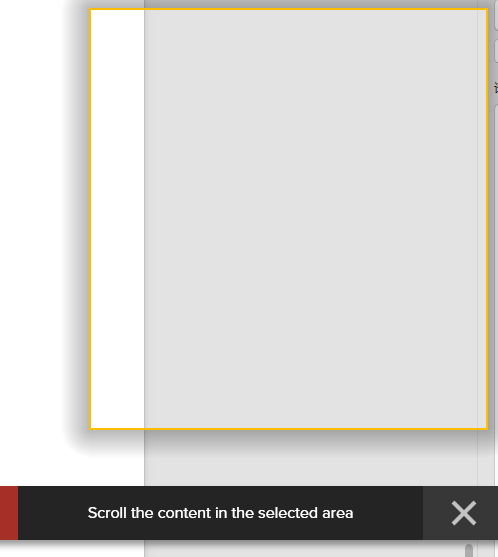
3、打开需要截长图的页面,先框选出需要截图的区域,确定好区域后直接滚动鼠标开始截图,在滚动的时候Snagit会有预览框实时查看截图情况,确认到需要结束的位置后就松开鼠标完成截长图。
二、Snagit滚动截图如何截超长图
Snagit有自动滚动和手动滚动两种方式,自动适合网页、文档这类能流畅滚动的内容;手动适合软件界面、弹窗或动态加载的超长内容,灵活可控。
方法1:自动滚动截图
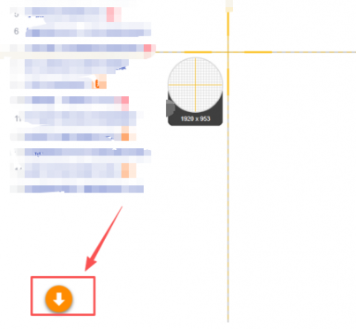
按前面的设置调好参数,选好Scrolling(滚动捕获)模式,点击红色的捕获按钮。用橙色十字准星框选要截取的区域,只选内容宽度,不要选滚动条和多余广告,松开鼠标后,点击自动滚动箭头(向下箭头),Snagit开始自动向下滚动,逐帧捕获内容。捕获完成后会自动进入Snagit编辑器,超长图已经拼接完整,直接保存即可。
方法2:手动滚动截图
同样调出滚动截图模式,框选好要截取的区域宽度,用鼠标滚轮或拖动页面右侧滚动条,慢慢向下滚动,每滚动一屏,停顿1-2秒,让Snagit完整捕获当前内容。滚动过程中如果发现漏截,可向上回滚重新捕获;全部内容截完后,点Done(完成)。进入编辑器后,检查拼接处是否对齐,有小瑕疵可裁剪或微调,最后导出保存。
以上就是关于Snagit滚动截图怎么设置,Snagit滚动截图如何截超长图的详细介绍。总的来说,Snagit滚动截图的核心就是先调对基础参数,再选对截图方式,自动适合简单场景,手动适合复杂场景。不管是几屏的普通长图,还是几十屏的超长网页、文档,跟着上面的步骤操作,都能一次性截完整,不会漏截、错位或模糊。
展开阅读全文
︾
读者也喜欢这些内容:

Snagit微信截图怎么隐藏头像和昵称 Snagit微信截图怎么截想要的一部分并且录视频
现在各类专业软件有很多,如设计软件、截图软件、3D建模软件等。常用的截图软件也有很多,如Snipaste,小剪刀、Snagit还有微信自带的截图等等。不过要说谁的功能强大,还得是Snagit。因为它集截屏和录屏于一体,且还能快速地提取图中文字,生成GIF图。下面就给大家介绍一下Snagit微信截图怎么隐藏头像和昵称,Snagit微信截图怎么截想要的一部分并且录视频的相关内容。...
阅读全文 >
Snagit截图如何提取文字内容 Snagit截图如何隐藏隐私
我们在日常工作对接、业务沟通时,经常需要截取屏幕上的各种画面发给对方,我用的比较多的是Snagit,它是TechSmith公司开发的一款屏幕截图和屏幕录制工具,我用它不仅是因为截图、录屏操作便捷,主要是因为它截取范围可控,而且还带了不少比较实用的功能。我们平时截图的时候,图片里有一大段重要文字我们需要复制出来进行单独整理,如果手动打字录入的话就很浪费时间,而且还容易输错字,但是Snagit就可以帮我们提取文字,而且,如果图片里有一些隐私信息,Snagit在截图的时候我们可以无痕去除隐私信息。下面就给大家介绍一下Snagit截图如何提取文字内容,Snagit截图如何隐藏隐私的相关内容。...
阅读全文 >
截图用什么软件修改里面的文字呢 Snagit截图的图片大小可以调吗
我们日常工作中几乎离不开电脑截图这个操作,像我们平时办公的时候,例如在跟同事对接工作内容的时候,仅靠文字描述很难讲清楚,如果这时候有个带有文字的图,会让双方沟通变得简单很多,很多截图软件简单截好一个图不难,但后续的编辑和调整却十分繁琐,像有时候我们好不容易截完图,要在图片里添加文字说明,添加完之后想要去修改,或者是截取的图尺寸大小不满意,还需要去进行调整,这时候我们就可以用Snagit来一站式完成这些操作了。下面就给大家介绍一下截图用什么软件修改里面的文字呢,Snagit截图的图片大小可以调吗的相关内容。...
阅读全文 >