发布时间:2026-06-29 10: 00: 00
品牌型号:联想ThinkBook15
系统:Windows10家庭中文版
软件版本:Snagit2025
我们平时在用电脑截图的时候难免会遇到需要截长图的时候,电脑自带的截图软件只能截一屏,想要长图还需要再拼接,操作起来通常比较复杂还有可能拼接的不连贯。这时候就需要一款专业截图工具来截取长图,Snagit的滚动截屏功能就能很好的解决这些问题,不管是垂直长页面还是横向宽表格,都能一键完整捕获。接下来就来介绍Snagit滚动截屏怎么操作,Snagit怎么滚动截长图的相关内容。
一、Snagit滚动截屏怎么操作
Snagit滚动截屏有自动和手动两种模式,适配不同场景,操作都很简单。
方法1:自动滚动截屏,一键全截,适合常规长页面。
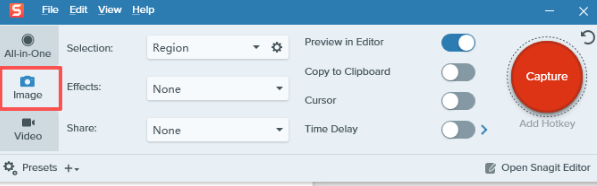
1、打开Snagit截图软件,选择“All-in-One”模式,点击红色的捕获按钮启动截图。
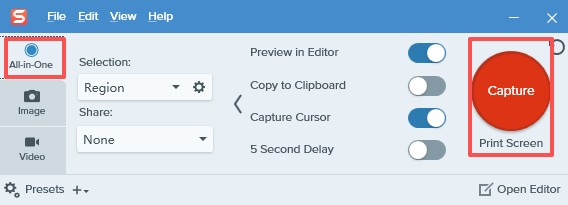
2、启动后电脑上会出现橙色十字准星,把准星移到我们要截图的窗口,此时窗口上会出现几个滚动箭头图标:向下箭头(截纵向长内容)、向右箭头(截横向宽内容)、向右下方箭头(完整截取所有滚动区域)。直接点击对应的箭头,比如截长网页就点垂直向下箭头。
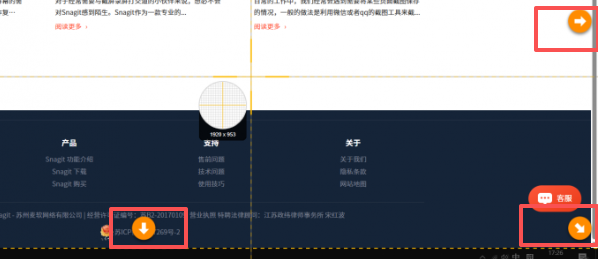
3、点击后Snagit会自动滚动窗口内容,滚动时别切换窗口、别移动鼠标,避免截图中断。滚动完成后,Snagit会自动把截取的多段画面拼接成完整图片。
方法2:手动滚动截屏,手动控制截图,适合复杂页面
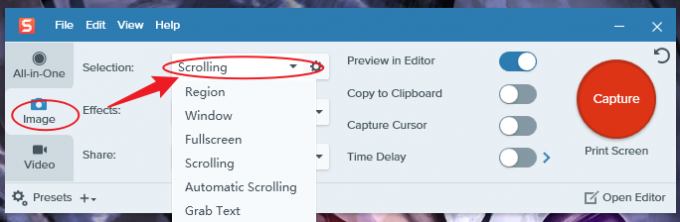
1、先打开Snagit,将捕获选项设置为滚动截图(Scrolling Window),然后点击捕获按钮。
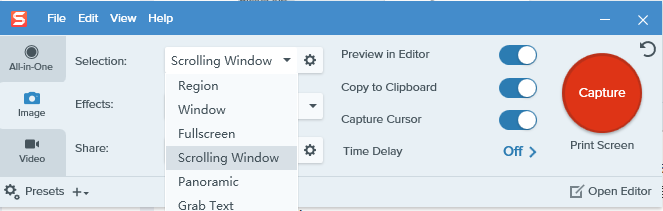
2、用鼠标滚轮滑动页面,或拖动窗口滚动条,慢慢滚动到想停止的位置,能精准控制截取长度,滚动结束后,Snagit就会拼接好截图。
二、Snagit怎么滚动截长图
滚动截长图是日常比较常用的功能,不管是网页、聊天记录、报表,都能截成一张完整长图,具体步骤如下。
1、准备工作,让长图截取更顺畅。先把目标窗口,如浏览器、文档等调整到合适大小,关闭页面上的弹窗、广告,避免遮挡内容;如果是网页,把滚动条拉到顶部,确保从开头截取。
2、垂直长图截取。启动Snagit,点击捕获按钮“Capture”,出现橙色捕获边框后,点击窗口上的垂直向下滚动箭头。Snagit自动开始向下滚动,逐帧捕获页面内容,直到页面底部自动停止,期间不用任何操作,Snagit会智能拼接,不会出现断层、重复、空白。
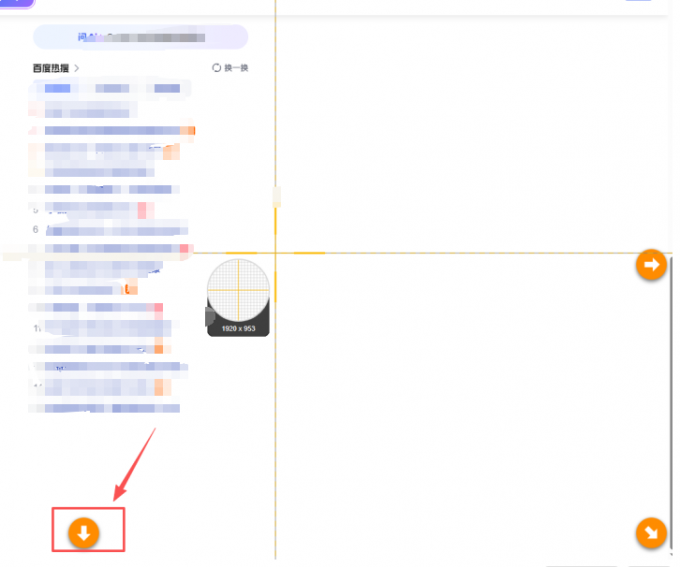
3、横向长图截取,如宽表格、宽图表。遇到Excel宽表格、横向图表,普通截图截不全,用Snagit横向滚动截屏就行,和上面的操作步骤一样,同样启动截图,将十字准星移到目标窗口,点击窗口上的水平向右滚动箭头。软件自动向右滚动,捕获所有横向内容,完成后自动拼接成宽幅长图样。
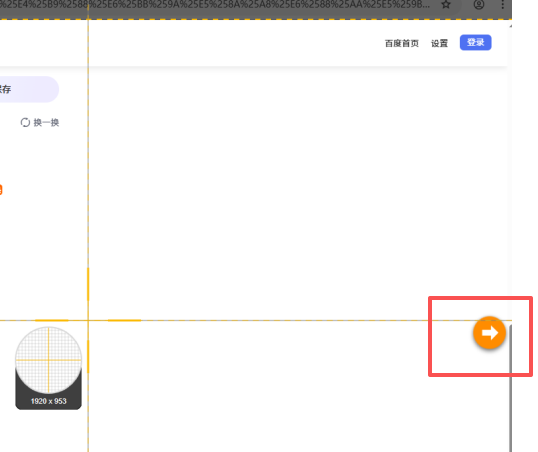
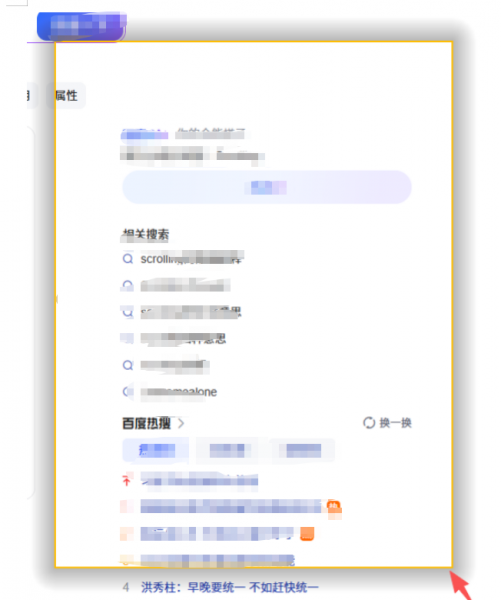
4、手动滚动模式,Snagit选项中切换至滚动模式,用鼠标拖动需要截图的范围,确定好区域后,Snagit会自动识别窗口的滚动条,然后鼠标往下滚动并一段一段地截图拼接,滚动到目标位置松开鼠标完成截图。
以上就是关于Snagit滚动截屏怎么操作,Snagit怎么滚动截长图的详细介绍。Snagit的滚动截屏功能还是很实用的,自动模式适合快速截取常规长页面;手动模式适合复杂场景,精准控制范围,不管是工作中截长文档、宽报表,还是日常截长网页、聊天记录,都能轻松生成完整无缺的长图,不用再手动拼接,省时又省力。
展开阅读全文
︾
读者也喜欢这些内容:
Snagit怎么滚屏截图 Snagit微信滚屏截图怎么样使用
在日常的工作中,我们难免会遇到需要截取长页面的时候,例如微信里一长段聊天记录或者网页上一篇完整文章等。普通的截图工具只能够截取当前屏幕的内容,如果想要截整个内容,只能分多次截图然后再拼接。相信很多人都碰到过这种烦恼,而Snagit可以滚屏截图,能够自动捕捉滚动页面的全部内容,一次性生成完整图片,省去了手动拼图的繁琐步骤。下面就给大家介绍一下Snagit怎么滚屏截图,Snagit微信滚屏截图怎么样使用的相关内容。...
阅读全文 >
Snagit滚动截图怎么设置 Snagit滚动截图如何截超长图
平时截网页、长文档或聊天记录时,一屏无法截全,手动分好几次截再拼接,效率低还容易错位。Snagit的滚动截图功能就可以很好的解决这个问题,不管是普通长图还是几屏甚至十几屏的超长内容,都能一次性截全。下面就来给大家介绍Snagit滚动截图怎么设置,Snagit滚动截图如何截超长图的相关内容。...
阅读全文 >

Snagit微信截图怎么隐藏头像和昵称 Snagit微信截图怎么截想要的一部分并且录视频
现在各类专业软件有很多,如设计软件、截图软件、3D建模软件等。常用的截图软件也有很多,如Snipaste,小剪刀、Snagit还有微信自带的截图等等。不过要说谁的功能强大,还得是Snagit。因为它集截屏和录屏于一体,且还能快速地提取图中文字,生成GIF图。下面就给大家介绍一下Snagit微信截图怎么隐藏头像和昵称,Snagit微信截图怎么截想要的一部分并且录视频的相关内容。...
阅读全文 >

Snagit截图如何去水印文字 Snagit长截图怎么删除一部分
在平时办公整理资料或者是给同事发一些截图的时候,我经常使用Snagit这款截图软件,它不像我们系统自带的截图功能那样简陋,功能是比较全的,几乎能满足我工作中的大多数需求,能精准截取任意屏幕区域,还能支持我们网页滚动长截图,并且还可以简易编辑标注,值得一说的是还能文字提取,但是在使用Snagit截图的时候,我也曾遇到过几个问题,有时候截取的素材自带水印文字,遮挡了关键画面内容,影响截图的美观和使用效果,还有时候我在截取长截图的时候,会截取到多余的空白区域。下面就给大家介绍一下Snagit截图如何去水印文字,Snagit长截图怎么删除一部分的相关内容。...
阅读全文 >