发布时间:2026-07-22 10: 00: 00
品牌型号:联想ThinkPad X1
系统:Windows10 家庭版
软件版本:Snagit 2026.1.1
我们在日常工作对接、业务沟通时,经常需要截取屏幕上的各种画面发给对方,我用的比较多的是Snagit,它是TechSmith公司开发的一款屏幕截图和屏幕录制工具,我用它不仅是因为截图、录屏操作便捷,主要是因为它截取范围可控,而且还带了不少比较实用的功能。我们平时截图的时候,图片里有一大段重要文字我们需要复制出来进行单独整理,如果手动打字录入的话就很浪费时间,而且还容易输错字,但是Snagit就可以帮我们提取文字,而且,如果图片里有一些隐私信息,Snagit在截图的时候我们可以无痕去除隐私信息。下面就给大家介绍一下Snagit截图如何提取文字内容,Snagit截图如何隐藏隐私的相关内容。
一、Snagit截图如何提取文字内容
有没有人和我一样,用了好多年Snagit却一直只把它当作普通的截图软件用,白白浪费了它自带的OCR文字提取功能。其实Snagit是自带了OCR文字提取功能的,不需要我们额外安装插件,也不需要联网识别,本地就能直接操作,而且识别率很高,不管是网页文字还是文档内容,都可以一键提取出来,操作起来也不复杂。
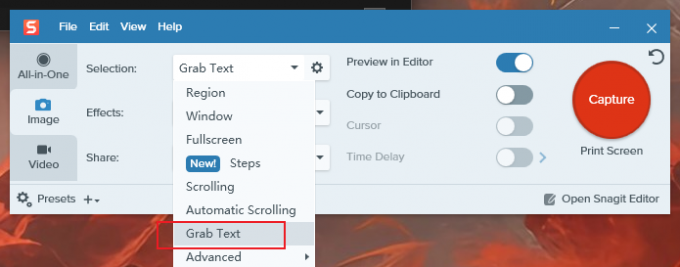
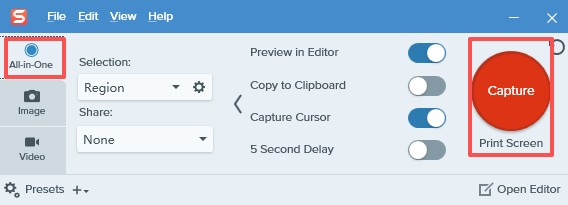
1、我们打开Snagit截图软件,在主窗口中切换到Image,再在选区下拉框中,直接选择Grab Text选项。
2、然后我们就可以直接开始按Capture捕获我们需要提取文案的部分。
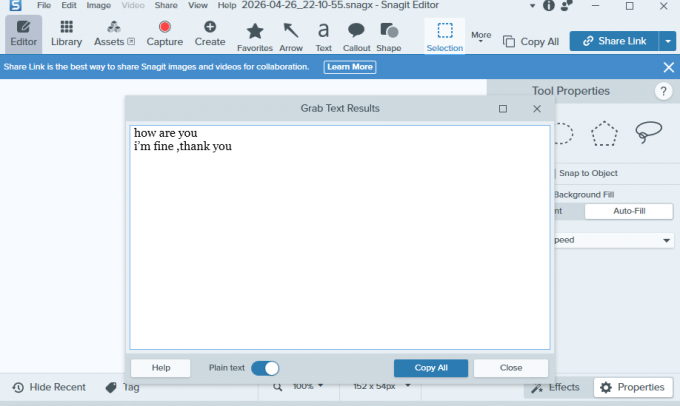
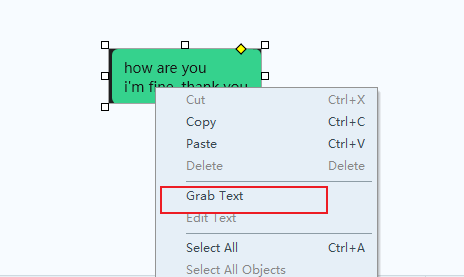
3、这种是在截图之前提取,对于已经截取出来的图片,也可以提取。我们使用内置的编辑器打开图片,在图片上右击,可以看到Grab Text选项,我们一样可以提取文字内容。
二、Snagit截图如何隐藏隐私
在工作中,截图发给同事或者客户的时候,我们比较容易忽略隐私信息的保护,有时候截图的时候发现图片里不经意带出了个人的电话、账号等敏感信息,很容易造成隐私信息泄露,很多人习惯用马赛克遮挡,但是容易糊成一团,而且观感很差也不规范。使用Snagit可以帮我们遮挡隐私,下面给大家介绍一下如何操作:
1、我们打开Snagit并捕获图片,在Snagit内置的编辑器里,可以在工具栏中找到选区选项。
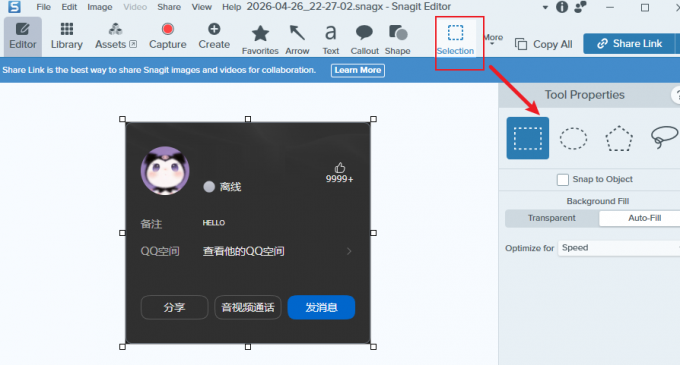
2、我们在Tool Properties中可以选择一个合适的工具去找到需要隐藏的隐私信息,然后圈出来。
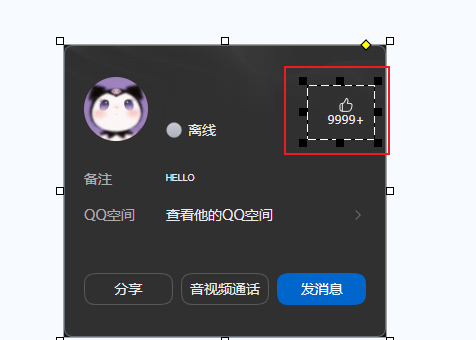
3、在右侧选择自动填充之后,我们选中刚刚圈出来的部分,然后按delete键删除,可以发现Snagit直接把我们圈出来的内容无痕删除了。
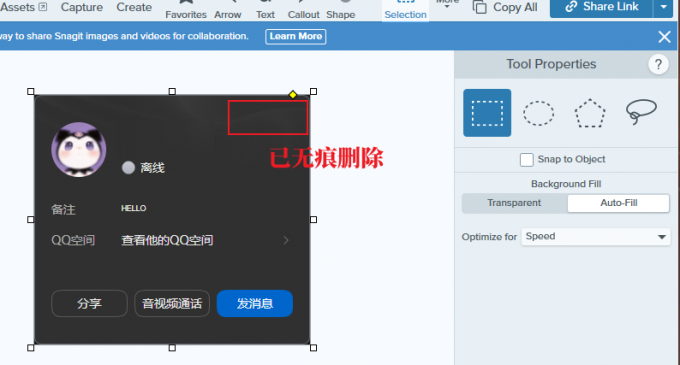
以上就是Snagit截图如何提取文字内容,Snagit截图如何隐藏隐私的全部内容了。Snagit是支持提取文字内容的,可以在捕获的时候,主窗口的选区下拉框中选择Grab Text,也可以在内置编辑器中,对图片右击找到Grab Text提取文案。如果我们截的图片中有隐私信息,我们可以在工具栏中选择合适的工具圈出那个隐私位置,然后选择Auto-Fill自动填充,再按Delete键,就可以实现无痕删除隐私了。
展开阅读全文
︾
读者也喜欢这些内容:
Snagit怎么滚屏截图 Snagit微信滚屏截图怎么样使用
在日常的工作中,我们难免会遇到需要截取长页面的时候,例如微信里一长段聊天记录或者网页上一篇完整文章等。普通的截图工具只能够截取当前屏幕的内容,如果想要截整个内容,只能分多次截图然后再拼接。相信很多人都碰到过这种烦恼,而Snagit可以滚屏截图,能够自动捕捉滚动页面的全部内容,一次性生成完整图片,省去了手动拼图的繁琐步骤。下面就给大家介绍一下Snagit怎么滚屏截图,Snagit微信滚屏截图怎么样使用的相关内容。...
阅读全文 >

Snagit截图如何去水印文字 Snagit长截图怎么删除一部分
在平时办公整理资料或者是给同事发一些截图的时候,我经常使用Snagit这款截图软件,它不像我们系统自带的截图功能那样简陋,功能是比较全的,几乎能满足我工作中的大多数需求,能精准截取任意屏幕区域,还能支持我们网页滚动长截图,并且还可以简易编辑标注,值得一说的是还能文字提取,但是在使用Snagit截图的时候,我也曾遇到过几个问题,有时候截取的素材自带水印文字,遮挡了关键画面内容,影响截图的美观和使用效果,还有时候我在截取长截图的时候,会截取到多余的空白区域。下面就给大家介绍一下Snagit截图如何去水印文字,Snagit长截图怎么删除一部分的相关内容。...
阅读全文 >
Snagit滚动截屏怎么操作 Snagit怎么滚动截长图
我们平时在用电脑截图的时候难免会遇到需要截长图的时候,电脑自带的截图软件只能截一屏,想要长图还需要再拼接,操作起来通常比较复杂还有可能拼接的不连贯。这时候就需要一款专业截图工具来截取长图,Snagit的滚动截屏功能就能很好的解决这些问题,不管是垂直长页面还是横向宽表格,都能一键完整捕获。接下来就来介绍Snagit滚动截屏怎么操作,Snagit怎么滚动截长图的相关内容。...
阅读全文 >
截图用什么软件修改里面的文字呢 Snagit截图的图片大小可以调吗
我们日常工作中几乎离不开电脑截图这个操作,像我们平时办公的时候,例如在跟同事对接工作内容的时候,仅靠文字描述很难讲清楚,如果这时候有个带有文字的图,会让双方沟通变得简单很多,很多截图软件简单截好一个图不难,但后续的编辑和调整却十分繁琐,像有时候我们好不容易截完图,要在图片里添加文字说明,添加完之后想要去修改,或者是截取的图尺寸大小不满意,还需要去进行调整,这时候我们就可以用Snagit来一站式完成这些操作了。下面就给大家介绍一下截图用什么软件修改里面的文字呢,Snagit截图的图片大小可以调吗的相关内容。...
阅读全文 >