发布时间:2026-05-15 10: 00: 00
品牌型号:MacBook Pro
系统:MacOS 26
软件版本:Snagit 2026.0.1
平时办公、整理资料的时候,截屏几乎是我们每天都要用到的操作。截图操作看似简单,但在实际的使用过程中,很多人都会遇到各类截图难题。例如我们打开电脑默认的截屏功能,会直接截取全屏,这时只能借助其它图片编辑器进行修剪;或者我们选好区域后,发现截屏的位置、大小不太合适,想要微调范围却无法修改,只能重新截图;比较让人头疼的是浏览长网页或者长文档的时候,页面的内容不在一个屏幕里,普通的截屏只能截取当前看得到的画面,没办法截长图。像这些问题,大家肯定都有经历过。下面就给大家介绍一下电脑截屏可以调整大小吗,电脑截屏怎么往下拖着截屏的相关内容。
一、电脑截屏可以调整大小吗
电脑截屏当然可以调整大小,只不过很多人没有找对方法,或者说好很多人没有找对工具。我们日常用电脑系统自带的基础截屏功能,例如我用的是MacBook Pro,虽然使用Command+Shift+4快捷键也能调用系统自带的截屏功能,能手动框选区域,但是局限性很大,拖动一次选定范围后,就没有办法再微微调整边框大小。

后来我弃用了Mac自带的截图工具,换成了Snagit这款截图工具后,越用越觉得灵活性很高,选择好区域后,如果觉得截图的区域不是很满意,可以按住command拖拽四个边角和四条边框进行随意拖动拉伸,不管我们是想缩小范围剔除空白画面,还是扩大尺寸补齐遗漏的内容,都可以反复微调。

还有一种比较土的方法,就是使用Snagit截取电脑全屏后,会自动打开内置的编辑器,可以在编辑器里使用工具去进行修剪。

二、电脑截屏怎么往下拖着截屏
有没有遇到过这种情况,我们需要截一个长图,但是我们系统自带的截图工具根本满足不了我们的需求,以前我们只能用美图工具手动把几张截图拼接在一起,这不仅段落断开、画面不连贯,而且看的人也感觉很费劲。如果你也用Snagit,那么就不会存在这个问题,因为Snagit是支持电脑截屏的时候往下拖着截屏的。
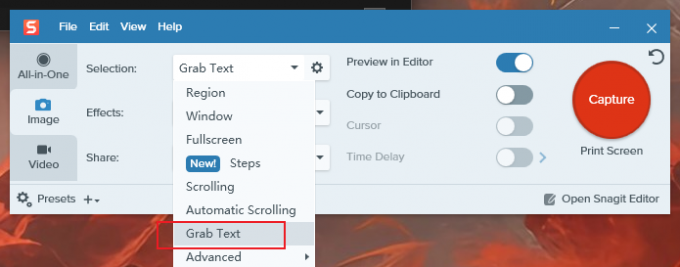
1、我们打开Snagit,在工具里不要选择普通截图模式,选择自带的滚动截屏选项。

2、打开需要滚动截屏的文件或者是网页,这时候点击Capture,鼠标选中页面起始区域,确定范围后,我们开始滚动截取到我们希望结束的位置,然后松开鼠标就完成长图的截取了。

3、截图的时候,会发现软件会自动连续拼接画面,全程是无缝衔接的,不会出现断层和重复画面,不管页面有多长,都可以一口气收录到编辑界面,这可比我们一张张截图省事多了。
以上就是电脑截屏可以调整大小吗,电脑截屏怎么往下拖着截屏的全部内容了。电脑截屏可以调整大小,系统自带的就可以,但是如果画好区域后想再去调整,系统自带的就不支持了,可以考虑使用Snagit等截图工具,如果想要截取长图,系统自带的截图工具是没法做到的,Snagit支持使用滚动截屏选项去截长图。
展开阅读全文
︾
读者也喜欢这些内容:
Snagit截图如何提取文字内容 Snagit截图如何隐藏隐私
我们在日常工作对接、业务沟通时,经常需要截取屏幕上的各种画面发给对方,我用的比较多的是Snagit,它是TechSmith公司开发的一款屏幕截图和屏幕录制工具,我用它不仅是因为截图、录屏操作便捷,主要是因为它截取范围可控,而且还带了不少比较实用的功能。我们平时截图的时候,图片里有一大段重要文字我们需要复制出来进行单独整理,如果手动打字录入的话就很浪费时间,而且还容易输错字,但是Snagit就可以帮我们提取文字,而且,如果图片里有一些隐私信息,Snagit在截图的时候我们可以无痕去除隐私信息。下面就给大家介绍一下Snagit截图如何提取文字内容,Snagit截图如何隐藏隐私的相关内容。...
阅读全文 >

Snagit截图如何去水印文字 Snagit长截图怎么删除一部分
在平时办公整理资料或者是给同事发一些截图的时候,我经常使用Snagit这款截图软件,它不像我们系统自带的截图功能那样简陋,功能是比较全的,几乎能满足我工作中的大多数需求,能精准截取任意屏幕区域,还能支持我们网页滚动长截图,并且还可以简易编辑标注,值得一说的是还能文字提取,但是在使用Snagit截图的时候,我也曾遇到过几个问题,有时候截取的素材自带水印文字,遮挡了关键画面内容,影响截图的美观和使用效果,还有时候我在截取长截图的时候,会截取到多余的空白区域。下面就给大家介绍一下Snagit截图如何去水印文字,Snagit长截图怎么删除一部分的相关内容。...
阅读全文 >
截图用什么软件修改里面的文字呢 Snagit截图的图片大小可以调吗
我们日常工作中几乎离不开电脑截图这个操作,像我们平时办公的时候,例如在跟同事对接工作内容的时候,仅靠文字描述很难讲清楚,如果这时候有个带有文字的图,会让双方沟通变得简单很多,很多截图软件简单截好一个图不难,但后续的编辑和调整却十分繁琐,像有时候我们好不容易截完图,要在图片里添加文字说明,添加完之后想要去修改,或者是截取的图尺寸大小不满意,还需要去进行调整,这时候我们就可以用Snagit来一站式完成这些操作了。下面就给大家介绍一下截图用什么软件修改里面的文字呢,Snagit截图的图片大小可以调吗的相关内容。...
阅读全文 >

Snagit截图保存的图片是什么格式的 Snagit截图保存成什么格式最清晰
日常办公中,我比较推荐用Snagit截图软件,比起我们电脑自带的截图功能,它更能精准截取任意屏幕区域,还能自带简单的编辑、标注美化功能。如果用过其他的截图工具,估计也发现同样的一些问题,例如我们每次截图之后总是感觉到图片质量好像有点模糊,文字边缘偶尔还会发虚之类的,如果放大查看后模糊感很明显。很多使用过Snagit的用户可能从来没有留意过软件的保存设置,一直默认使用软件自动存档,从来不清楚Snagit截图保存的图片是什么格式,此外,图片格式很多,像PNG、JPG、BMP等,很多人不知道我们日常使用应该用什么格式。下面就给大家介绍一下Snagit截图保存的图片是什么格式的,Snagit截图保存成什么格式最清晰的相关内容。...
阅读全文 >



