发布时间:2026-05-31 10: 00: 00
品牌型号:联想ThinkPad X1
系统:Windows10 家庭版
软件版本:Snagit 2026.1.1
整理报表、制作软件操作教程,或是给客户发送界面参考图时,经常需要用到截图功能,像我用的比较多的是Snagit截图软件,这个截图软件比我们电脑自带的截图功能好用很多,截图很精准,而且,还自带了编辑工具,我们截图标注重点或者是简单修个图啥的都是轻松拿捏。不过呢,很多小伙伴接触Snagit的时候,截完图后发现里面有一些不需要的文字,例如一些涉及到隐私的信息或者无关紧要的水印,直接遮挡的话显得有点粗糙,想知道Snagit截的图怎么去掉文字,能不能做到无痕处理呢?这样我们就不需要去其他修图软件里反复折腾了。下面就给大家介绍一下Snagit截的图怎么去掉文字,Snagit截图可以保存成jpg格式吗的相关内容。
一、Snagit截的图怎么去掉文字
如果你用的是其他的截图工具,那么可能会一直产生一个误解,以为截图的文字只能是遮挡或者打马赛克。但是如果用了Snagit你就会发现,根本不需要去额外切换工具,我们可以直接在Snagit软件里完成无痕去除。

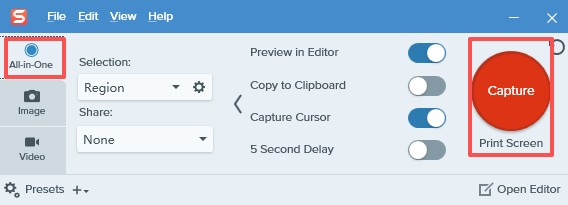
1、我们打开Snagit点击Capture捕获并截取我们需要的区域的截图,然后会自动打开内置的简易图片编辑器,在菜单栏中找到ion工具,选择我们需要去掉的文字。

2、在右侧面板中我们可以选择auto-fill自动填充,按下键盘Delete键,就可以发现Snagit帮我们去掉了这个文字,并且自动填充了背景。

二、Snagit截图可以保存成jpg格式吗
相信已经有不少小伙伴跟我一样都在使用Snagit了,很多小伙伴比较关心的是这个截图工具能不能把截好的图片保存为常用的JPG格式呢?当然可以,同样无需额外转换格式,软件本身就自带了jpg格式的导出功能。
1、我们在软件顶部菜单栏中找到文件选项,在弹出的下拉框中,找到Save As选项。

2、点击这个Save As后可以弹出文件资源管理器,在这个文件资源管理器中,可以选择我们截图要存放的路径。

3、不仅仅是存放路径,我们还可以给图片重命名。文件名下面可以支持我们去指定保存的类型,我们点击下拉,可以在一堆类型中找到需要的JPG格式。不只是JPG,像常用的PNG、PDF之类的都有。我们选择好之后,点击保存按钮就可以完成保存了。

以上就是Snagit截的图怎么去掉文字,Snagit截图可以保存成jpg格式吗的全部内容了。Snagit这款截图工具是真的很好用,不仅可以一站式帮我们完成从截取到添加文字到导出的流程,它还支持我们去掉截图里的文字然后自动填充,实现无痕去除。去除完之后,可以保存为jpg格式,我们只需要在另存文件的时候,指定保存类型就可以了。
展开阅读全文
︾
读者也喜欢这些内容:

Snagit微信截图怎么隐藏头像和昵称 Snagit微信截图怎么截想要的一部分并且录视频
现在各类专业软件有很多,如设计软件、截图软件、3D建模软件等。常用的截图软件也有很多,如Snipaste,小剪刀、Snagit还有微信自带的截图等等。不过要说谁的功能强大,还得是Snagit。因为它集截屏和录屏于一体,且还能快速地提取图中文字,生成GIF图。下面就给大家介绍一下Snagit微信截图怎么隐藏头像和昵称,Snagit微信截图怎么截想要的一部分并且录视频的相关内容。...
阅读全文 >
Snagit滚动截屏怎么操作 Snagit怎么滚动截长图
我们平时在用电脑截图的时候难免会遇到需要截长图的时候,电脑自带的截图软件只能截一屏,想要长图还需要再拼接,操作起来通常比较复杂还有可能拼接的不连贯。这时候就需要一款专业截图工具来截取长图,Snagit的滚动截屏功能就能很好的解决这些问题,不管是垂直长页面还是横向宽表格,都能一键完整捕获。接下来就来介绍Snagit滚动截屏怎么操作,Snagit怎么滚动截长图的相关内容。...
阅读全文 >

Snagit和Camtasia有什么区别 Snagit能代替Camtasia吗
如果你也跟我一样,经常要做办公教程、整理工作操作指南或者是给团队制作培训资料的话,大概率都用过或者听说过Snagit和Camtasia这两款工具。这两个工具都是出自同一家公司,界面风格十分相似,我一开始分不清这两个工具,以为这俩工具功能都差不多,随便装哪一个都能用,但是后来用久了发现,还是有些区别的。像有时候我只是想截个图、在截图里简单标记个重点,就需要用到Snagit。还有时候我如果只是想录制专业教程视频,精细剪辑画面音效,只用Snagit,会发现很多功能都不能满足我的使用要求。所以,为了让各位更好的选择和使用,今天我就来给各位讲解下Snagit和Camtasia有什么区别,Snagit能代替Camtasia吗的相关内容。...
阅读全文 >

Snagit截图保存的图片是什么格式的 Snagit截图保存成什么格式最清晰
日常办公中,我比较推荐用Snagit截图软件,比起我们电脑自带的截图功能,它更能精准截取任意屏幕区域,还能自带简单的编辑、标注美化功能。如果用过其他的截图工具,估计也发现同样的一些问题,例如我们每次截图之后总是感觉到图片质量好像有点模糊,文字边缘偶尔还会发虚之类的,如果放大查看后模糊感很明显。很多使用过Snagit的用户可能从来没有留意过软件的保存设置,一直默认使用软件自动存档,从来不清楚Snagit截图保存的图片是什么格式,此外,图片格式很多,像PNG、JPG、BMP等,很多人不知道我们日常使用应该用什么格式。下面就给大家介绍一下Snagit截图保存的图片是什么格式的,Snagit截图保存成什么格式最清晰的相关内容。...
阅读全文 >



