发布时间:2026-05-25 10: 00: 00
品牌型号:联想ThinkBook15
系统:Windows10家庭中文版
软件版本:Snagit2025
Snagit是一款非常实用的屏幕截图与录屏工具,很多用户在日常办公、学习、创作中都会用到它。但不少人使用时会遇到两个常见问题:一是截图、录屏文件默认存在C盘,时间久了会占用大量系统空间;二是每次开机都要手动打开Snagit。下面就来给大家介绍Snagit怎么更改存储路径,Snagit怎么设置开机启动的相关内容。
一、Snagit怎么更改存储路径
如果没有单独设置过保存路径,Snagit一般会默认将所有截图、录屏文件保存在系统C盘的“文档”文件夹中。长期使用可能会导致C盘空间不足,影响电脑运行速度,下面就来看看Snagit怎么更改存储路径。
1、启动Snagit截图软件,在右下角点击“Open Editor”打开Snagit编辑器。

2、在Snagit编辑器窗口的顶部菜单栏,点击“Edit”(编辑),然后在下拉菜单中选择Editor Preferences(编辑器偏好设置)。

3、在弹出的“Snagit Editor Preferences”窗口中,找到顶部的Library选项卡并点击,这里就是设置文件存储位置的核心界面。

4、点击“Library Location”后面的文件夹按钮来选择存储位置,此时会弹出文件选择窗口,可以选择任意磁盘(如D盘、E盘),然后新建一个文件夹,比如命名为“Snagit截图”,以后截图就会存储到新的保存位置。

5、更改路径后,Snagit会自动将后续所有截图、录屏文件保存到新路径;之前已保存的文件不会自动移动,我们可以手动复制到新文件夹,方便统一管理。
二、Snagit怎么设置开机启动
Snagit设置开机启动后,电脑一开机Snagit就会自动后台运行,随时可以用快捷键截图、录屏,非常方便。
1、启动Snagit,在捕获窗口的顶部菜单栏,点击“File”(文件),然后选择“Capture Preferences”(捕获偏好设置)。

2、在弹出的“Snagit Capture Preferences”默认窗口中,找到Windows启动时运行Snagit(Run Snagit when Windows starts)的选项,勾选前面的复选框即可。

3、勾选后,点击窗口右下角的确定按钮,设置立即生效。下次开机时,Snagit就会自动后台启动,我们可以在任务栏右下角找到Snagit图标。

4、如果软件内设置无效,可通过系统任务管理器手动添加开机启动项。打开任务管理器,切换到“启动”选项卡;在列表中找到Snagit Capture,右键点击,选择启用即可。

以上就是关于Snagit怎么更改存储路径,Snagit怎么设置开机启动的详细介绍。更改存储路径能有效避免C盘空间不足,设置开机启动则能提升日常使用效率,让Snagit随时待命。建议大家养成良好的使用习惯,定期清理Snagit存储文件夹中的无用文件,同时根据自己的电脑磁盘情况,合理设置存储路径,让Snagit用起来更顺畅、更省心。
展开阅读全文
︾
读者也喜欢这些内容:
Snagit滚动截图怎么设置 Snagit滚动截图如何截超长图
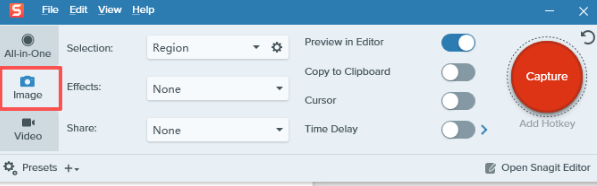
平时截网页、长文档或聊天记录时,一屏无法截全,手动分好几次截再拼接,效率低还容易错位。Snagit的滚动截图功能就可以很好的解决这个问题,不管是普通长图还是几屏甚至十几屏的超长内容,都能一次性截全。下面就来给大家介绍Snagit滚动截图怎么设置,Snagit滚动截图如何截超长图的相关内容。...
阅读全文 >
Snagit截图如何提取文字内容 Snagit截图如何隐藏隐私
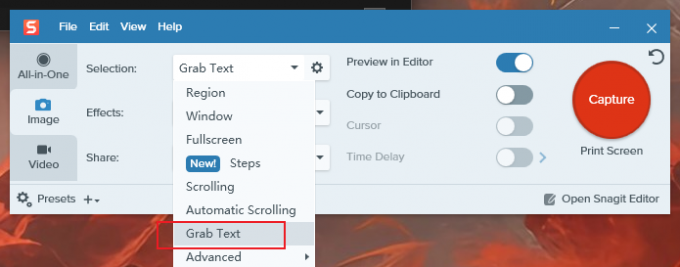
我们在日常工作对接、业务沟通时,经常需要截取屏幕上的各种画面发给对方,我用的比较多的是Snagit,它是TechSmith公司开发的一款屏幕截图和屏幕录制工具,我用它不仅是因为截图、录屏操作便捷,主要是因为它截取范围可控,而且还带了不少比较实用的功能。我们平时截图的时候,图片里有一大段重要文字我们需要复制出来进行单独整理,如果手动打字录入的话就很浪费时间,而且还容易输错字,但是Snagit就可以帮我们提取文字,而且,如果图片里有一些隐私信息,Snagit在截图的时候我们可以无痕去除隐私信息。下面就给大家介绍一下Snagit截图如何提取文字内容,Snagit截图如何隐藏隐私的相关内容。...
阅读全文 >

Snagit截图如何去水印文字 Snagit长截图怎么删除一部分
在平时办公整理资料或者是给同事发一些截图的时候,我经常使用Snagit这款截图软件,它不像我们系统自带的截图功能那样简陋,功能是比较全的,几乎能满足我工作中的大多数需求,能精准截取任意屏幕区域,还能支持我们网页滚动长截图,并且还可以简易编辑标注,值得一说的是还能文字提取,但是在使用Snagit截图的时候,我也曾遇到过几个问题,有时候截取的素材自带水印文字,遮挡了关键画面内容,影响截图的美观和使用效果,还有时候我在截取长截图的时候,会截取到多余的空白区域。下面就给大家介绍一下Snagit截图如何去水印文字,Snagit长截图怎么删除一部分的相关内容。...
阅读全文 >
Snagit滚动截屏怎么操作 Snagit怎么滚动截长图
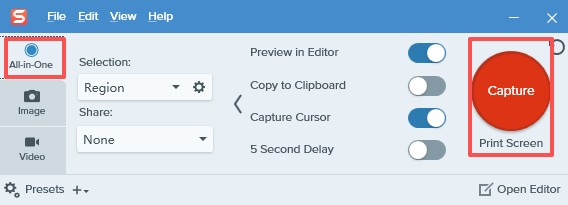
我们平时在用电脑截图的时候难免会遇到需要截长图的时候,电脑自带的截图软件只能截一屏,想要长图还需要再拼接,操作起来通常比较复杂还有可能拼接的不连贯。这时候就需要一款专业截图工具来截取长图,Snagit的滚动截屏功能就能很好的解决这些问题,不管是垂直长页面还是横向宽表格,都能一键完整捕获。接下来就来介绍Snagit滚动截屏怎么操作,Snagit怎么滚动截长图的相关内容。...
阅读全文 >



