发布时间:2026-07-08 10: 00: 00
品牌型号:联想ThinkPad X1
系统:Windows10 家庭版
软件版本:Snagit 2026.1.1
在平时办公整理资料或者是给同事发一些截图的时候,我经常使用Snagit这款截图软件,它不像我们系统自带的截图功能那样简陋,功能是比较全的,几乎能满足我工作中的大多数需求,能精准截取任意屏幕区域,还能支持我们网页滚动长截图,并且还可以简易编辑标注,值得一说的是还能文字提取,但是在使用Snagit截图的时候,我也曾遇到过几个问题,有时候截取的素材自带水印文字,遮挡了关键画面内容,影响截图的美观和使用效果,还有时候我在截取长截图的时候,会截取到多余的空白区域。下面就给大家介绍一下Snagit截图如何去水印文字,Snagit长截图怎么删除一部分的相关内容。
一、Snagit截图如何去水印文字
我们在用Snagit截完图的时候,经常会碰到截图角落或者画面中间带有平台水印,自带文字标注的情况,这些水印文字不大不小,但是恰好就挡住了表格数据、教学重点内容,让读者阅读起来体验不太好,但是如果直接通过裁剪可能会破坏画面完整性,切换第三方修图软件处理较为繁琐。

Snagit编辑器自带无痕去水印的功能,可以适配纯色背景和简约图文背景等多数场景,操作起来也很简单。
1、我们在内置的编辑器中打开这个图片。
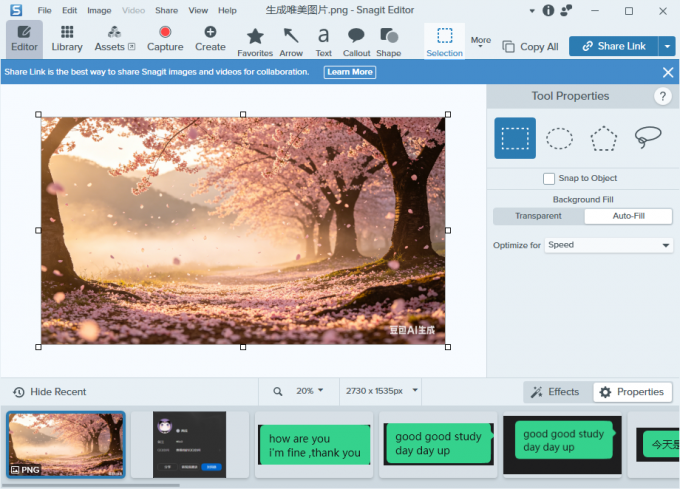
2、在工具栏找到选区工具圈出水印部分,在右侧选择Auto-Fill自动填充功能。
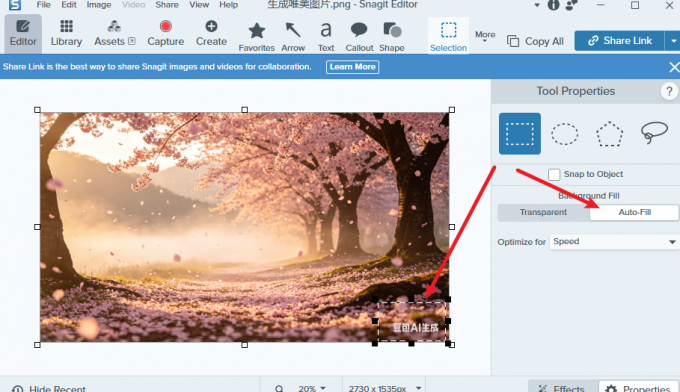
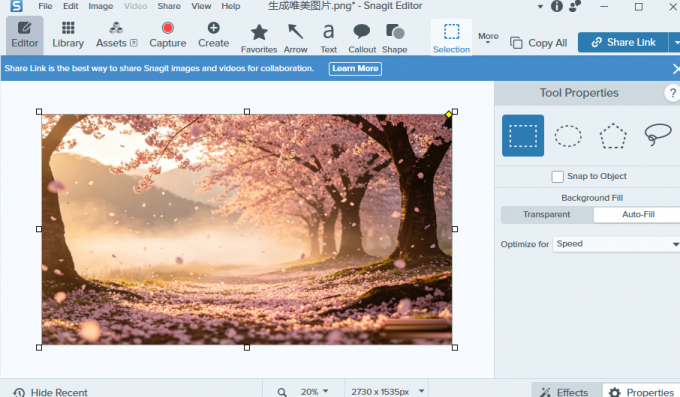
3、我们只需要选中这个圈出来的水印部分,然后按Delete就可以轻松实现无痕去水印了。
二、Snagit长截图怎么删除一部分
Snagit比较实用的就是长截图功能,但是有时候很容易带上无关的广告、空白段落或者一些重复内容,如果直接剪裁的话,可能会破坏画面完整性。
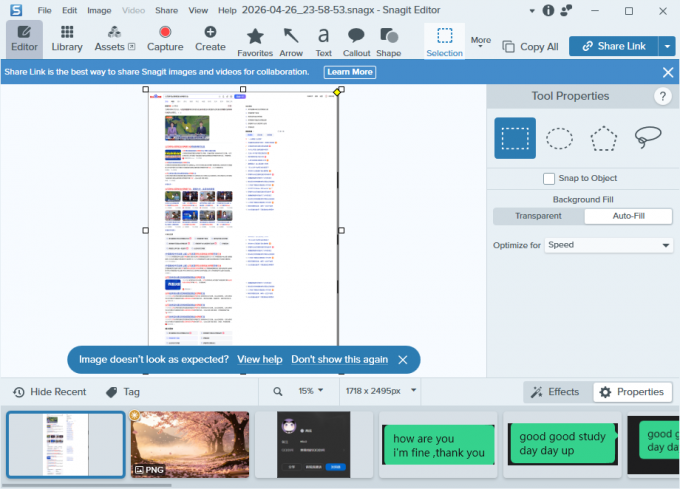
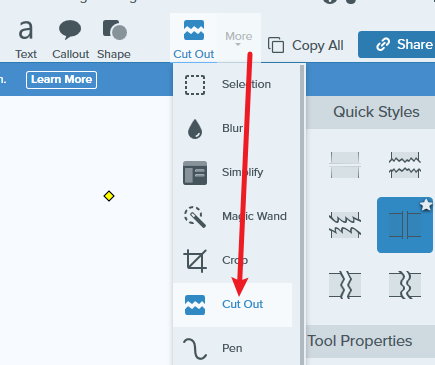
1、我比较推荐用Cut Out工具, 这个工具可能不容易被发现,我们需要在工具栏中找到More按钮,点开查看更多,会发现里面有个Cut Out工具,选中它。
2、在右侧的Quick Styles中可以选择我们要删除的方式,例如我这会长截图中,底部存在空白区域,可在Quick Styles中选择对应横向切割样式。
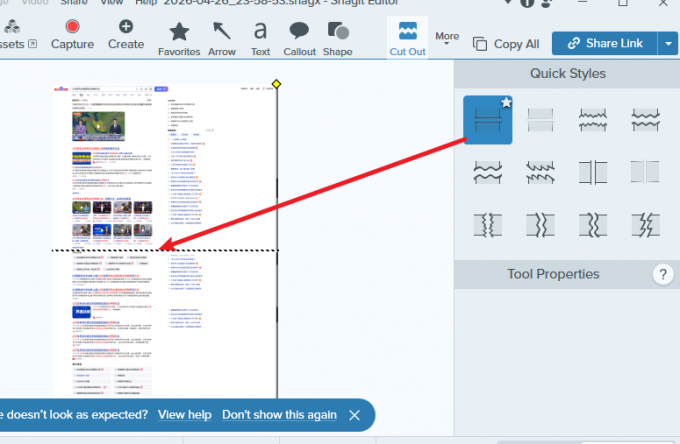
3、选好样式之后,我们在编辑器中的长截图里会出现一条虚线,找到要删除部分的开始部位,然后鼠标左键按住,一直拖动光标到要删除部分的结尾部分。
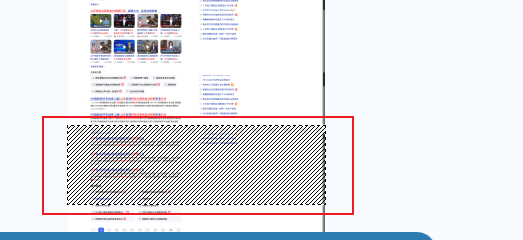
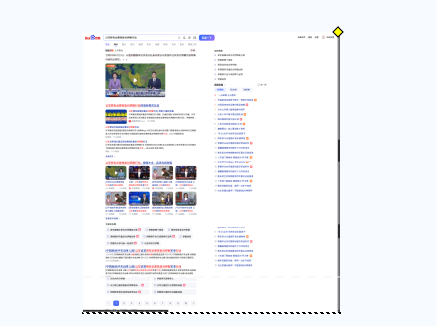
4、松开鼠标的时候,Snagit就会自动帮我们把刚刚选中的区域给删除了,如果是左右侧需要删除,我们只需要在Quick Styles中选择纵向切割样式就可以了。
以上就是Snagit截图如何去水印文字,Snagit长截图怎么删除一部分的全部内容了。关于Snagit截图如何去水印文字和Snagit长截图怎么删除一部分就讲解完毕了,不得不说Snagit功能还是很强大的,它自带了自动填充功能,可以无痕去除水印,而且,还提供了一个cut out工具可以帮我们去除长截图中冗余的部分。
展开阅读全文
︾
读者也喜欢这些内容:

Snagit微信截图怎么隐藏头像和昵称 Snagit微信截图怎么截想要的一部分并且录视频
现在各类专业软件有很多,如设计软件、截图软件、3D建模软件等。常用的截图软件也有很多,如Snipaste,小剪刀、Snagit还有微信自带的截图等等。不过要说谁的功能强大,还得是Snagit。因为它集截屏和录屏于一体,且还能快速地提取图中文字,生成GIF图。下面就给大家介绍一下Snagit微信截图怎么隐藏头像和昵称,Snagit微信截图怎么截想要的一部分并且录视频的相关内容。...
阅读全文 >
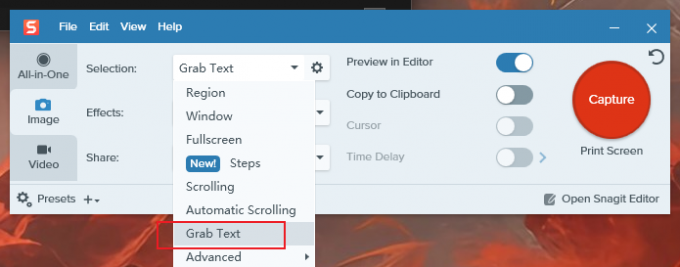
Snagit截图如何提取文字内容 Snagit截图如何隐藏隐私
我们在日常工作对接、业务沟通时,经常需要截取屏幕上的各种画面发给对方,我用的比较多的是Snagit,它是TechSmith公司开发的一款屏幕截图和屏幕录制工具,我用它不仅是因为截图、录屏操作便捷,主要是因为它截取范围可控,而且还带了不少比较实用的功能。我们平时截图的时候,图片里有一大段重要文字我们需要复制出来进行单独整理,如果手动打字录入的话就很浪费时间,而且还容易输错字,但是Snagit就可以帮我们提取文字,而且,如果图片里有一些隐私信息,Snagit在截图的时候我们可以无痕去除隐私信息。下面就给大家介绍一下Snagit截图如何提取文字内容,Snagit截图如何隐藏隐私的相关内容。...
阅读全文 >
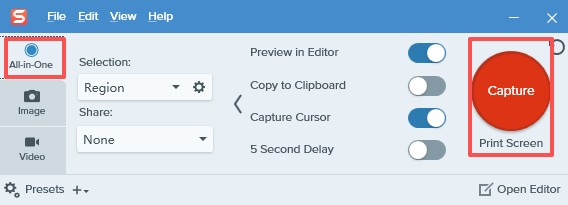
Snagit滚动截屏怎么操作 Snagit怎么滚动截长图
我们平时在用电脑截图的时候难免会遇到需要截长图的时候,电脑自带的截图软件只能截一屏,想要长图还需要再拼接,操作起来通常比较复杂还有可能拼接的不连贯。这时候就需要一款专业截图工具来截取长图,Snagit的滚动截屏功能就能很好的解决这些问题,不管是垂直长页面还是横向宽表格,都能一键完整捕获。接下来就来介绍Snagit滚动截屏怎么操作,Snagit怎么滚动截长图的相关内容。...
阅读全文 >
截图用什么软件修改里面的文字呢 Snagit截图的图片大小可以调吗
我们日常工作中几乎离不开电脑截图这个操作,像我们平时办公的时候,例如在跟同事对接工作内容的时候,仅靠文字描述很难讲清楚,如果这时候有个带有文字的图,会让双方沟通变得简单很多,很多截图软件简单截好一个图不难,但后续的编辑和调整却十分繁琐,像有时候我们好不容易截完图,要在图片里添加文字说明,添加完之后想要去修改,或者是截取的图尺寸大小不满意,还需要去进行调整,这时候我们就可以用Snagit来一站式完成这些操作了。下面就给大家介绍一下截图用什么软件修改里面的文字呢,Snagit截图的图片大小可以调吗的相关内容。...
阅读全文 >