发布时间:2026-03-23 10: 00: 00
品牌型号:联想ThinkBook15
系统:Windows10家庭中文版
软件版本:Snagit2025
不管是上班做汇报、写教程,还是日常保存网页内容,都经常需要截长图。比如一整个网页、长长的聊天记录、表格里的全部内容,可电脑自带的截图工具,只能截当前屏幕能看到的部分,往下翻的内容根本截不到,这时候就可以用Snagit来截长图。但是也有小伙伴用Snagit截完图,不知道怎么快速编辑,比如裁掉多余部分、加标注、改文字。接下来就给大家介绍电脑如何滚动截长图,Snagit截图后如何快速编辑图片的相关内容。
一、电脑如何滚动截长图
电脑自带的截图工具基本都不支持滚动截长图,想要轻松截到完整的长内容,用Snagit更高效,可以选择自动滚动和手动滚动,3-4个步骤就能搞定。
方法1:自动滚动截长图
适合网页能自动滚动的内容,不用手动操作,Snagit会自动帮你截完整个长内容。
1、打开Snagit截图软件,在截图工具选项里面选择自动滚动截图。
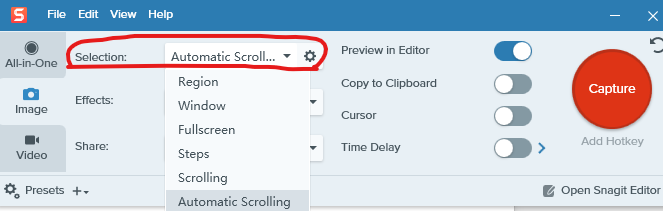
2、点击红色的捕获按钮,屏幕上会出现橙色截图框,框选完成后,松开鼠标,会弹出三个箭头,点击箭头会朝对应方向进行自动滚动截图,只要耐心等几秒,直到滚动到需要的结尾位置,点击屏幕上的“完成”按钮即可。

方法2:手动滚动截长图
有些软件界面、弹窗里的长内容,无法自动滚动,就用手动模式,自己控制滚动速度,灵活又好操作。
1、打开Snagit软件,在截图工具选项里面选择滚动截图。
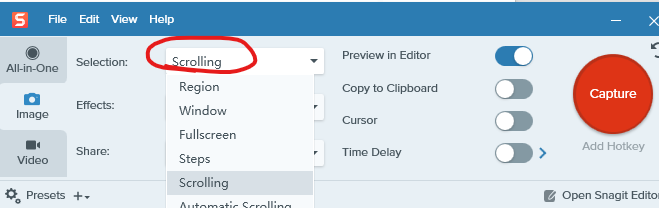
2、手动框选需要截图的区域(宽度),然后用鼠标滚轮或者屏幕右侧的滚动条,慢慢向下滚动屏幕,让Snagit能完整捕获每一部分内容,避免出现漏截、模糊的情况。滚动到你需要的结尾后,点击“完成”按钮,进入编辑界面,再导出保存就可以了。这里提醒大家,手动滚动时,尽量保持匀速,这样截出来的长截图更连贯,不会出现拼接痕迹。
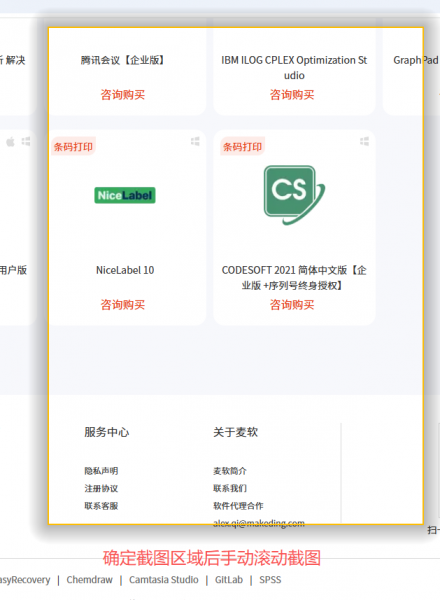
不管用哪种方法,截长图前,尽量把浏览器、文档窗口调大,避开多余的弹窗、广告,这样截出来的内容更干净,后续不用额外编辑。
二、Snagit截图后如何快速编辑图片
很多人用Snagit,只用来截图,却不知道它的编辑功能超强大,而且操作很简单,不用额外装PS,截完图直接在编辑界面搞定。
1、快速裁剪
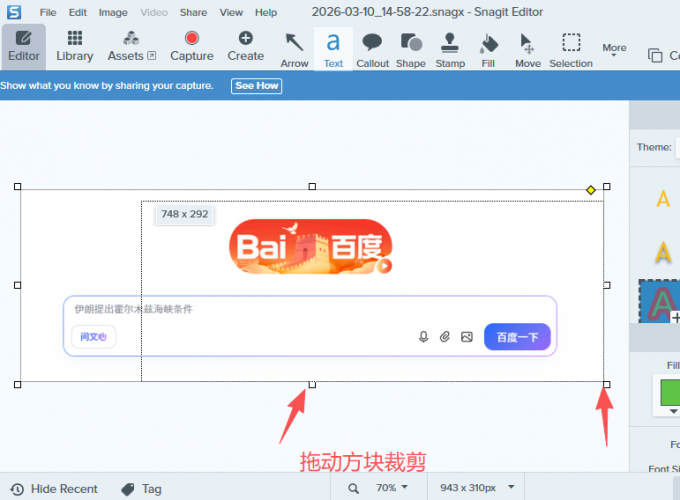
截完图后,难免有多余的边距、广告、空白区域,裁剪一下更整洁。在Snagit编辑器中打开一张截图可以看到图片周围有白色的小方块,拖动小方块可以框选要保留的内容,多余的部分留在框外,松开鼠标即可完成剪裁。
2、添加标注、箭头
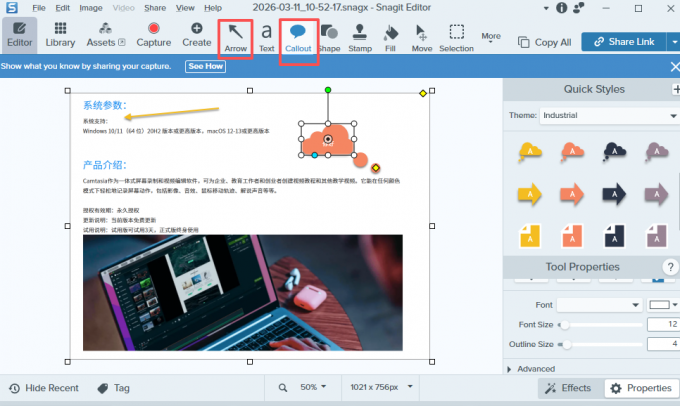
做教程、写汇报时,需要突出截图里的重点内容,加标注、箭头最方便。在工具栏找到“标注”工具(图标是对话框),点击后选择标注样式(比如矩形、圆形),在截图上拖动,框选重点区域,还能在右侧调整标注颜色、粗细;想要加箭头,就选“箭头”工具,拖动鼠标画出箭头,指向重点位置,让截图更直观。
3、快速修改文字
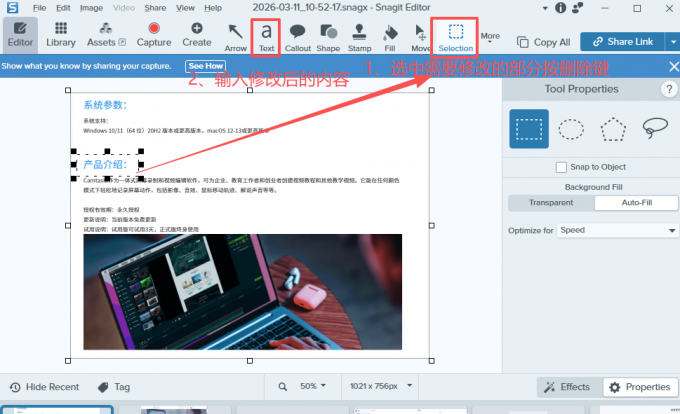
截完图发现文字、数字错了,不用重新截,直接修改就行。找到框选工具,将需要修改的内容框选出来,直接按Delete删除键就可以将错字删掉,然后再重新用文本工具输入正确的内容即可。
4、删除多余水印、杂物
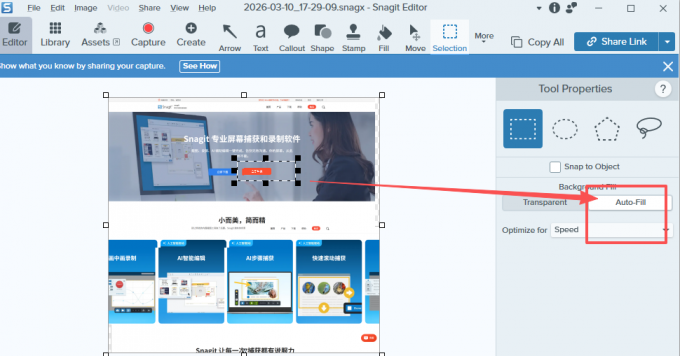
截图里有多余的水印、弹窗、杂物,影响观感,一键就能删除。还是用“选择工具”,框选要删除的内容,在属性栏选择“自动填充”再按删除键,Snagit会自动用周围的背景颜色填充,完美覆盖多余内容,基本看不出删除痕迹,比手动涂抹更自然。
5、快速导出、分享
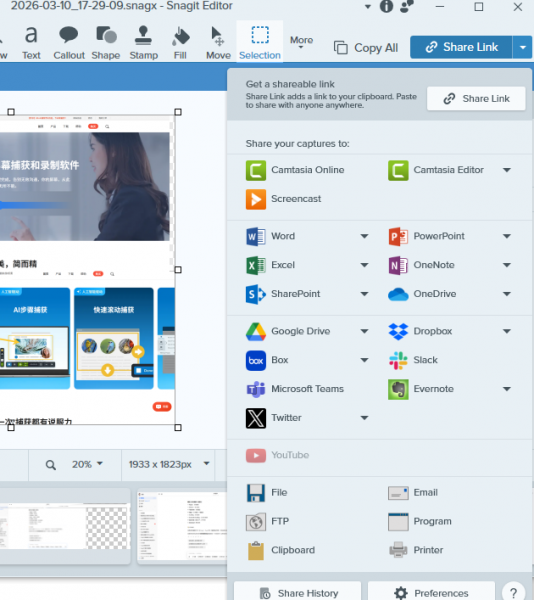
编辑完成后,导出、分享也很方便。点击左上角“文件”→“导出为”,除了PNG,还能选JPG、PDF等格式,按需选择;如果想直接导入到其他软件中编辑应用,可以点击编辑界面右上角的“分享”按钮,可以看到Snagit集成了很多软件,可以直接导入不用先保存再上传。
以上就是关于电脑如何滚动截长图,Snagit截图后如何快速编辑图片的详细介绍。用Snagit滚动截长图,两种方法按需选,自动滚动省时间,手动滚动更灵活;截完图后的编辑操作,不管是裁剪、加标注,还是改文字、删杂物,都很简单,不用复杂操作,新手也能快速上手。
展开阅读全文
︾
读者也喜欢这些内容:

Snagit截图保存的图片是什么格式的 Snagit截图保存成什么格式最清晰
日常办公中,我比较推荐用Snagit截图软件,比起我们电脑自带的截图功能,它更能精准截取任意屏幕区域,还能自带简单的编辑、标注美化功能。如果用过其他的截图工具,估计也发现同样的一些问题,例如我们每次截图之后总是感觉到图片质量好像有点模糊,文字边缘偶尔还会发虚之类的,如果放大查看后模糊感很明显。很多使用过Snagit的用户可能从来没有留意过软件的保存设置,一直默认使用软件自动存档,从来不清楚Snagit截图保存的图片是什么格式,此外,图片格式很多,像PNG、JPG、BMP等,很多人不知道我们日常使用应该用什么格式。下面就给大家介绍一下Snagit截图保存的图片是什么格式的,Snagit截图保存成什么格式最清晰的相关内容。...
阅读全文 >

屏幕捕获是干什么用的 捕获屏幕什么软件好用
不管是办公、学习,还是日常分享,我们经常会遇到需要保存电脑屏幕内容的情况,但很多人对“屏幕捕获”不是很了解,用电脑自带的捕获工具很多功能无法实现,又不知道该选什么屏幕捕获软件。今天的文章就来给大家介绍屏幕捕获是干什么用的,捕获屏幕什么软件好用的相关内容。...
阅读全文 >

Snagit怎么保存所有截图 Snagit截图后没有图片
日常办公、学习中,截图是刚需操作,Snagit作为一款功能强大的截图工具,不管是截取全屏、窗口,还是自定义区域,都特别好用,深受大家喜欢。但很多新手在用的时候,总会遇到两个头疼的问题:一是截了很多图,不知道怎么一次性保存所有截图,一个个存太麻烦;二是明明截了图,却找不到图片,白白浪费时间。接下来就来介绍Snagit怎么保存所有截图, Snagit截图后没有图片的相关内容。...
阅读全文 >

Snagit截图之后怎么修图 Snagit截图修剪后的照片怎么保存
经常截图的小伙伴,肯定都有过这样的经历:截完图发现有多余内容,或者想优化一下画质、打个码、加个标注,却不知道怎么修图;还有就是,辛辛苦苦把截图修剪好,想保存却找不到地方,或者保存后格式不对。用Snagit截图就不用担心这些问题,接下来就给大家介绍Snagit截图之后怎么修图,Snagit截图修剪后的照片怎么保存的相关内容。...
阅读全文 >



