发布时间:2026-03-26 10: 00: 00
品牌型号:联想ThinkBook15
系统:Windows10家庭中文版
软件版本:Snagit2025
很多人在截图的时候肯定都遇到过这样的问题:截完图修剪一下,要么画面变模糊,要么感觉清晰度下降。其实这可能是在截图或者编辑截图的时候有些操作没做对导致的,今天的文章就来给大家介绍截图修剪会影响分辨率吗,截图再修剪怎么才能不变模糊的相关内容。
一、截图修剪会影响分辨率吗
正常截图修剪不改变原始分辨率,但不当操作会让画面变模糊,看起来像分辨率降低了。很多人把“分辨率”和“画面清晰度”搞混了,其实两者不是一回事,用Snagit操作的时候就能明显感受到。
截图本身是捕捉屏幕当前的像素数据,分辨率是截图的“基础参数”,比如用Snagit截了一张1920×1080的图,它的原始分辨率就是固定的,修剪只是把图片里不需要的部分裁掉,相当于从一张大照片上剪一块下来,剩下的部分分辨率还是1920×1080对应的像素密度,没有变低。

那为什么有时候修剪完会变模糊呢?主要是两个原因,一是修剪后强行放大,比如把截图裁成很小一块,又手动拉大显示,像素被拉伸后就会模糊,这不是修剪影响了分辨率,是后续缩放操作导致的;二是用了错误的保存方式,比如修剪后导出时选了低质量格式,或者不小心勾选了“压缩像素”,才会让画面清晰度下降,跟修剪本身没关系。
简单说,用Snagit修剪截图,只要不额外缩放、不压缩保存,分辨率就不会变,画面也能保持原本的清晰度,大家不用怕修剪会破坏画质。
二、截图再修剪怎么才能不变模糊
不管是第一次修剪,还是截完图后二次修剪,只要跟着下面这4步操作,就能保留清晰度,全程用Snagit完成,不用额外装其他软件,步骤清晰,新手也能直接照搬。
1、打开Snagit,导入需要修剪的截图
先打开Snagit编辑器,点击左上角“文件”,选择“打开”,找到我们要修剪的截图;导入后先别急着修剪,先检查一下截图的原始分辨率,避免后续操作出错。检查方法很简单,在图片右下方就可以看到当前截图的尺寸,点击展开后可以看到截图的像素。

2、精准框选修剪区域
Snagit编辑器中打开的图片四周会出现小方块(也就是裁剪框),拖动裁剪框的边缘或角落,精准框选想要保留的部分,不需要的部分留在框外就行。

3、修剪完成,拒绝压缩,直接保存
①框选好修剪区域后,会自动完成修剪。重点来了,保存的时候一定要选对方式,这是避免模糊的关键。点击左上角“文件”,选择“导出为”,优先选择PNG格式(无损格式,能完美保留画质),不要选JPG格式(会压缩像素,容易模糊)。

②在导出设置中,选择“true color + transparency (32-bit)”,能够最大程度的保留原截图的色彩等,然后点击“保存”,这样修剪后的截图就和原始截图一样清晰,没有任何模糊感。

4、其他注意事项
修剪后的截图,尽量保持原始尺寸使用,不要手动拉大,一旦拉伸像素,必然会模糊;如果需要放大使用,建议在修剪前就用Snagit的“放大”工具,先放大截图再裁剪,而不是裁剪后再放大。如果需要二次修剪一定要打开原始截图文件进行操作,多次导出会导致像素损耗,慢慢变模糊。

以上就是关于截图修剪会影响分辨率吗,截图再修剪怎么才能不变模糊的详细介绍。用Snagit修剪截图,核心就是“不缩放、不压缩、用无损格式保存”,只要做好这几点,不管是一次修剪还是多次修剪,都能保持画面清晰,分辨率也不会受影响。
展开阅读全文
︾
读者也喜欢这些内容:

Snagit截图保存的图片是什么格式的 Snagit截图保存成什么格式最清晰
日常办公中,我比较推荐用Snagit截图软件,比起我们电脑自带的截图功能,它更能精准截取任意屏幕区域,还能自带简单的编辑、标注美化功能。如果用过其他的截图工具,估计也发现同样的一些问题,例如我们每次截图之后总是感觉到图片质量好像有点模糊,文字边缘偶尔还会发虚之类的,如果放大查看后模糊感很明显。很多使用过Snagit的用户可能从来没有留意过软件的保存设置,一直默认使用软件自动存档,从来不清楚Snagit截图保存的图片是什么格式,此外,图片格式很多,像PNG、JPG、BMP等,很多人不知道我们日常使用应该用什么格式。下面就给大家介绍一下Snagit截图保存的图片是什么格式的,Snagit截图保存成什么格式最清晰的相关内容。...
阅读全文 >

Snagit怎么设置快捷键 Snagit快捷键截图教程
我们在办公过程中经常会使用各种办公软件用来提高办公效率,而如果想进一步提高效率,可以通过设置快捷键的方式节省时间。例如在截屏过程中,我们可以使用QQ、微信、企业微信自带的截图功能进行截屏和对图片进行简单的编辑,但如果截长图或者录视频,这些软件自带的截屏功能就不够用了。下面就给大家介绍Snagit怎么设置快捷键,Snagit快捷键截图教程。...
阅读全文 >

截图上的字可以更改吗 截图之后怎么画箭头
用Snagit截图的小伙伴,估计都有过这两个疑问:想把截图里的文字改成别的,截图上的字到底能不能更改?还有就是,截完图想标注重点,比如给某个地方画个箭头提醒别人注意,其实这两个操作都特别简单,不用额外装PS,只用Snagit自带的编辑功能,就能轻松搞定,小白也能一步一步跟着做。下面就给大家介绍截图上的字可以更改吗,截图之后怎么画箭头的相关内容。...
阅读全文 >
Snagit网页长截图怎么截图 Snagit长屏截图怎么改尺寸
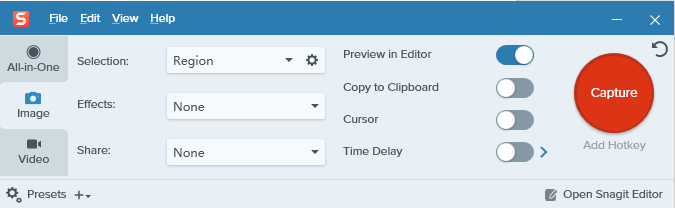
很多小伙伴在截取网页长图的时候可能都有过这样的烦恼,想截一个完整的网页长图,要么只能截到当前屏幕,下面的内容截不到;要么好不容易截完长屏,尺寸不对,发文档、发微信都不合适,不知道怎么调整。其实可以用Snagit来截图,不仅可以长截图,截完之后还可以修改尺寸。下面就来给大家介绍Snagit网页长截图怎么截图,Snagit长屏截图怎么改尺寸的相关内容。...
阅读全文 >



