发布时间:2026-02-03 10: 00: 00
品牌型号:华为matebook D14
系统:Windows 11家庭中文版
软件版本:Snagit 2025
虽然电脑中自带录屏功能,但功能都比较基础,如果想要对录完的视频添加字幕、标注、动画等就需要用更专业的录屏工具。Snagit作为一款专业的截屏、录屏软件可以快速制作视频和GIF动图。下面就给大家介绍一下Snagit如何开始录屏,Snagit屏幕录制基础教程。
一、Snagit如何开始录屏
Snagit不是单一的屏幕录制工具,它是集屏幕录制和视频处理于一体的综合工具。在录制课程时,我们需要配上人声讲解,有时还需要搭配自己进行操作的画面,这些都需要Snagit这样的工具来帮忙。接下来我就来给大家演示一下如何使用Snagit进行录屏。
1、在Snagit的操作界面中,选择“Video”,这是Snagit的屏幕录制功能,然后点击右侧的“Capture”按钮,进入录屏准备界面。
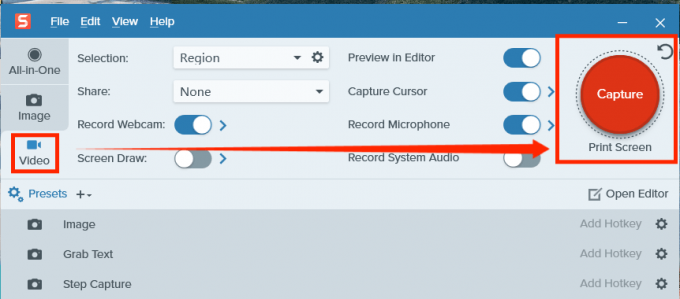
2、在录屏准备界面中,用鼠标选择需要进行录制的区域,然后点击最左侧的红色录制按钮,就可以开始录屏操作了。

二、Snagit屏幕录制基础教程
正如上文所说,如果只是单纯地进行录屏,那是非常简单的,但如果我们想让视频变成一个完整的教学视频,还需要同步收录电脑画面、操作演示画面以及麦克风声音,而这也是Snagit的强项,Snagit能够做到在进行屏幕录制的同时,将操作画面以及麦克风加入进来。下面我就来介绍一下这款软件,说一说Snagit屏幕录制的基础教程。
当我们开启Snagit的屏幕录制功能,进入到录制准备界面中时,在界面中有一些图标,这些图标都是屏幕录制的重要辅助工具,接下来我就来跟大家一一讲解一下这些按钮的功能。
首先是屏幕左侧的功能栏,在开始录制按钮旁边有四个小按钮,这四个按钮分别代表显示鼠标光标、显示系统声音、显示摄像头以及启用麦克风功能。在进行一些课程录制时,显示鼠标光标和电脑系统声音能够更好地体现我们在电脑中的操作,而摄像头和麦克风则能够让观众看到更加完整的操作视角,同时我们也可以一边录制一边进行讲解,非常方便。

而在准备界面的右侧,相机图标是截图功能,点击这个图标能够对我们选定的区域进行截图,最右侧的两个图标分别是重新开始录制和退出录制的按钮。
当然,对于一些小伙伴来说,我们希望能够更加便捷地调用Snagit的录屏功能,那么可以在软件中设置快捷键,接下来我就来给大家演示一下如何在Snagit中设置快捷键。
1、在Snagit软件界面中,点击“Video”选项,点击下方的“Presets”选项,并点击旁边的“+”按钮,开始设置快捷键。
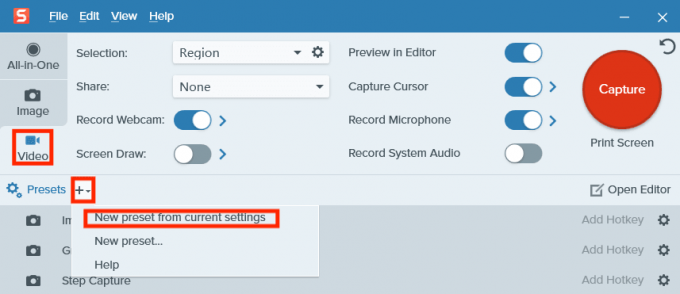
2、在Snagit中设置快捷键,不需要我们手动输入,只需要在电脑键盘上按下想要的组合键即可,比如Alt+Q,这样软件就会自动保存这个组合键,下次再想使用Snagit的录屏功能,通过这个快捷键就能快速调用了。
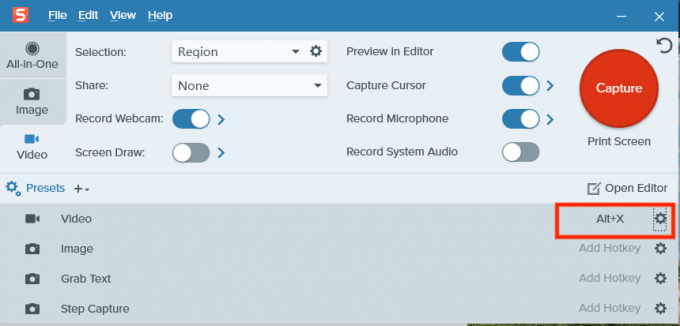
设置快捷键的好处在于它能够让我们快速调用Snagit的屏幕录制功能,无需专门打开软件操作,同时Snagit的快捷键是高度自定义的,我们可以根据自己的使用习惯来设置最适合自己的组合键,这个细节能够让软件更加贴合自己的使用习惯,让我们的录屏更加高效、得心应手。
以上就是关于Snagit如何开始录屏,Snagit屏幕录制基础教程的全部内容了。使用Snagit来进行录屏,不仅仅是录制屏幕这么简单,它能够在录屏的同时加入一些视频必备的元素,比如摄像头、麦克风等,免去了我们后续对视频二次处理的繁琐步骤,能有效提升我们的工作效率。如果有对这款软件感兴趣的小伙伴们,可以前往Snagit中文网站了解更多信息哦!
作者:LK
展开阅读全文
︾
读者也喜欢这些内容:

Snagit截屏怎么显示日期水印 Snagit截屏怎么截一部分
我们在用Snagit截屏的时候肯定遇到过这两种情况:一是截完图想加上日期水印,比如工作中留存截图、整理资料,需要标注截图时间;二是不想截全屏,只想截屏幕上的一部分。其实这两个操作都特别简单,Snagit自带功能就能解决这两个问题。下面就来给大家介绍Snagit截屏怎么显示日期水印,Snagit截屏怎么截一部分的相关内容。...
阅读全文 >

Snagit怎么设置快捷键 Snagit快捷键截图教程
我们在办公过程中经常会使用各种办公软件用来提高办公效率,而如果想进一步提高效率,可以通过设置快捷键的方式节省时间。例如在截屏过程中,我们可以使用QQ、微信、企业微信自带的截图功能进行截屏和对图片进行简单的编辑,但如果截长图或者录视频,这些软件自带的截屏功能就不够用了。下面就给大家介绍Snagit怎么设置快捷键,Snagit快捷键截图教程。...
阅读全文 >

截图上的字可以更改吗 截图之后怎么画箭头
用Snagit截图的小伙伴,估计都有过这两个疑问:想把截图里的文字改成别的,截图上的字到底能不能更改?还有就是,截完图想标注重点,比如给某个地方画个箭头提醒别人注意,其实这两个操作都特别简单,不用额外装PS,只用Snagit自带的编辑功能,就能轻松搞定,小白也能一步一步跟着做。下面就给大家介绍截图上的字可以更改吗,截图之后怎么画箭头的相关内容。...
阅读全文 >

截图修剪会影响分辨率吗 截图再修剪怎么才能不变模糊
很多人在截图的时候肯定都遇到过这样的问题:截完图修剪一下,要么画面变模糊,要么感觉清晰度下降。其实这可能是在截图或者编辑截图的时候有些操作没做对导致的,今天的文章就来给大家介绍截图修剪会影响分辨率吗,截图再修剪怎么才能不变模糊的相关内容。...
阅读全文 >



