发布时间:2026-02-10 10: 00: 00
品牌型号:华为matebook D14
系统:Windows 11家庭中文版
软件版本:Snagit 2025
截图功能在生活和工作中都会经常用到,有时候在截图完成之后,我们还要对图片进行一些后期处理,比如裁剪、标注等。通常我们会把截图发送到其他的图片处理工具中进行后续的处理,不过这样会显得整个操作流程非常繁琐。如果能够找到一款能够进行图片编辑的截图软件,那么整个操作流程就会快很多,而市面上也有许多这样的截图工具,今天我们就以Snagit举例,来说一说Snagit怎样编辑图片,Snagit图片裁剪标注入门。
一、Snagit怎样编辑图片
对于Snagit来说,截图只是它最基础的功能,它能够帮助我们同步完成许多后期的操作,比如裁剪、加标注、做各种修改等等。当我们截完图之后,Snagit就会自动弹出编辑窗口,不需要我们手动打开,非常方便。而我们所有的后期处理也都是在编辑窗口中完成的,接下来我们就来看一看如何使用Snagit编辑图片。
1、在Snagit的界面中,先打开“Preview in editor”选项,这是自动打开Snagit编辑窗口的选项,完成截图之后,Snagit会将截图同步到编辑窗口中。

2、使用Snagit完成截图之后,会自动跳转到编辑窗口,在这个编辑窗口中,我们能够对图片进行各种操作,比如裁剪、添加标注等,都可以在这个窗口中完成。

二、Snagit图片裁剪标注入门
Snagit能够帮助我们完成截图的后期处理,但是在Snagit的编辑窗口中有许多不同的功能,这些功能有什么作用,要如何使用呢?下面我就来详细介绍一下Snagit编辑窗口中的常用功能。先来说说裁剪,截图完成之后,我们需要裁掉画面中无关的内容,这样既确保了图片能够有效地传达信息,也能减小图片体积,减少传输所需的时间,下面我就来给大家演示一下。
1、在Snagit上方工具栏中点击“More”选项,查看更多操作选项,并选择“Crop”选项,进入图片裁剪界面。

2、在图片裁剪界面中,可以通过拖动鼠标来自由调整截图的尺寸,截掉不必要的内容。

完成上面两步之后,裁剪工作就完成了,整个过程还是非常简单的。不过有时候只对截图进行裁剪可不行,有时候我们还需要给截图加上一些备注说明,这对于一些操作讲解类的文章来说非常重要。接下来我就来给大家演示一下如何具体操作。
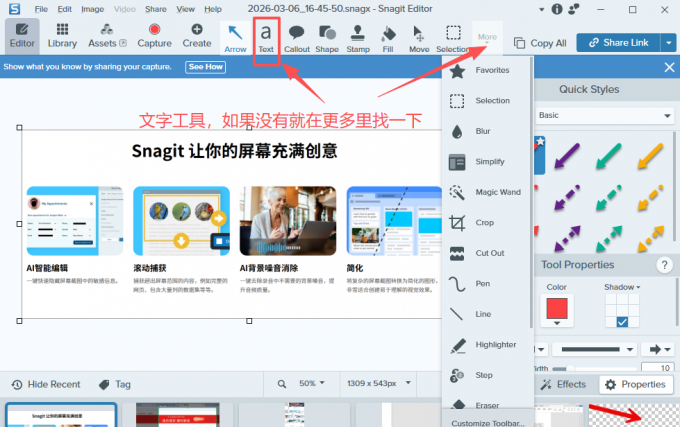
1、在Snagit编辑窗口上方工具栏中,有“Arrow”、“Text”、“Callout”三种标注方式。其中“Arrow”就是箭头,可以通过添加箭头标注来指明方向;而“Text”是文字标注,如果需要在截图中添加文字解释,可以选择这种方式;而“Callout”则是上面两种方式的结合体,既有箭头,也有文本框,指向性更强,是一种醒目的标注方式。

2、选择好自己需要的标注方式之后,我们可以在截图中的相应位置用鼠标添加标注,如图六所示。

完成上面几步,我们就掌握了使用Snagit进行图片裁剪和标注的入门玩法,它解决了我们平时截图的一大痛点,当我们需要做后期修改时,不再需要在好几个软件之间反复发送修改,Snagit就能一气呵成。对于文案工作者来说,它能帮助我们节省很多的时间。虽然给截图进行裁剪、添加标注看起来很简单,但是这其实正是把一张普通的“图片”变成能说明问题的“图示”的关键一步。
以上就是关于Snagit怎样编辑图片,Snagit图片裁剪标注入门的全部内容了。在许多时候,截图是为了能让其他人看到并明确自己的操作,所以精简截图内容、添加标注是非常有必要的,为了提高工作效率,我非常推荐大家使用Snagit截图工具,它不仅能进行截图,还能对截图进行各种后续的操作,让我们想传递的内容更清晰明了。如果有对这款软件感兴趣的小伙伴们,可以前往Snagit中文网站了解更多信息哦!
作者:LK
展开阅读全文
︾
读者也喜欢这些内容:

Snagit截屏怎么显示日期水印 Snagit截屏怎么截一部分
我们在用Snagit截屏的时候肯定遇到过这两种情况:一是截完图想加上日期水印,比如工作中留存截图、整理资料,需要标注截图时间;二是不想截全屏,只想截屏幕上的一部分。其实这两个操作都特别简单,Snagit自带功能就能解决这两个问题。下面就来给大家介绍Snagit截屏怎么显示日期水印,Snagit截屏怎么截一部分的相关内容。...
阅读全文 >

截图上的字可以更改吗 截图之后怎么画箭头
用Snagit截图的小伙伴,估计都有过这两个疑问:想把截图里的文字改成别的,截图上的字到底能不能更改?还有就是,截完图想标注重点,比如给某个地方画个箭头提醒别人注意,其实这两个操作都特别简单,不用额外装PS,只用Snagit自带的编辑功能,就能轻松搞定,小白也能一步一步跟着做。下面就给大家介绍截图上的字可以更改吗,截图之后怎么画箭头的相关内容。...
阅读全文 >

Snagit截图后可以修改数字吗 Snagit截图能修改内容吗
很多人在用Snagit截图时,都会遇到这样的问题:截图后发现数字输错、文字需要修改,能不能直接在软件里改,而不用重新截图或打开PS。答案是肯定的,Snagit不只是一款截图工具,它自带的编辑器支持直接修改截图里的数字、文字与内容,不管是修正数据、更新信息、隐藏敏感内容,还是调整文字样式,都能一站式完成,不用切换软件、不用重新制作,大幅提升办公与做教程的效率。下面就来给大家介绍Snagit截图后可以修改数字吗,Snagit截图能修改内容吗的相关内容。...
阅读全文 >
截图上编辑文字大小怎么调 截图编辑文字颜色怎么改
在截图的时候很多人估计都碰到过这种情况:截完图想加两行文字说明,结果要么字太大,把关键画面挡得严严实实;要么字太小,看不清。改文字颜色的时候找不到在哪里修改。其实用Snagit就能解决这些问题,而且这都是一些基础的操作,很好操作。下面就来给大家介绍截图上编辑文字大小怎么调,截图编辑文字颜色怎么改的相关内容。...
阅读全文 >



