发布时间:2026-01-12 16: 31: 00
品牌型号:华为matebook D14
系统:Windows 11家庭中文版
软件版本:Snagit 2025
电脑截图是一个非常基础的技术操作,也是我们平时使用电脑最常见的操作,日常中的普通截图,大家都会使用系统自带的PrintScreen键来进行截图,但是如果在一些特定情况下,我们需要在电脑中截取长图,传统的PrintScreen键就不能进行滚动截屏的操作了。要想在电脑上实现这一点,我们就需要使用更专业的电脑截图工具,例如Snagit。今天我们就来说一说Snagit滚动截屏操作方法,Snagit如何截长图。
一、Snagit滚动截屏操作方法
Snagit作为一个专业的电脑截图工具,它能够做到系统快捷键做不到的各种操作,例如给图片添加标注、裁剪截图等等,它也能在电脑上进行滚动截屏的操作,下面我就来给大家演示一下如何使用Snagit进行滚动截屏。
1、在Snagit界面,先将截屏模式修改成“Scrolling”,也就是滚动截屏模式,这样软件会进入滚动截屏待命状态。

2、设置好截屏模式之后,点击旁边的“Capture”选项,开始进行截图。
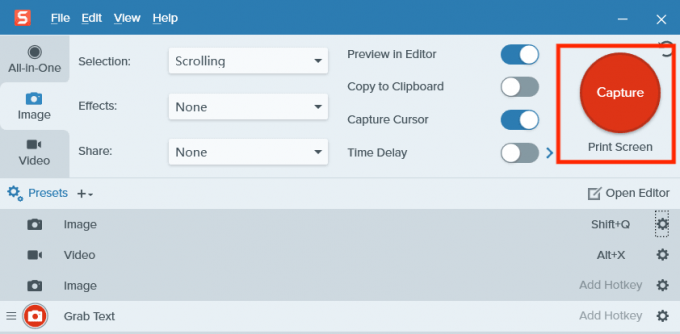
3、在截图的过程中,我们需要用鼠标画出需要截屏的屏幕区域,选定区域之后,再下滑鼠标滚轮,Snagit就能够做到连续地滚动截屏。
对于一些文案工作者来说,截图这件事虽然简单,但是当面临截长图的时候,如果没有Snagit这样专业的工具帮助,我们就无法在电脑上进行滚动截屏,而Snagit的出现则很好地解决了这一痛点。
二、Snagit如何截长图
截长图是滚动截屏的通俗叫法,所以这两者本质上来说是一样的,刚才已经介绍了使用Snagit截图工具在电脑上进行滚动截屏的操作方法,那么还有没有更快、更便捷的方法来在电脑上进行滚动截屏呢?当然是有的,我们可以在Snagit中设置一个快捷键,这样无论什么时候,只要按下快捷键,Snagit就会自动唤醒截长图的功能。下面我就来给大家介绍一下如何设置Snagit滚动截屏的快捷键。
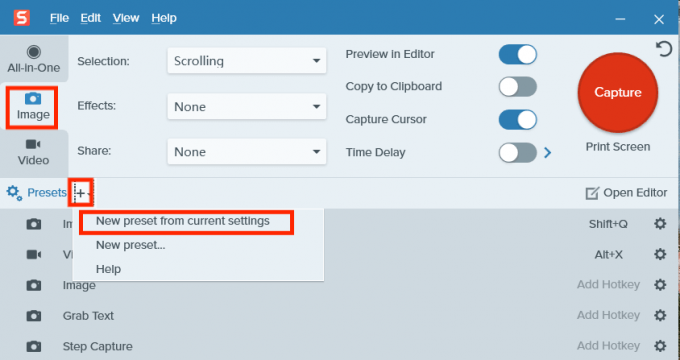
1、在设置快捷键之前,需要确保截图模式是处于“Scrolling”,也就是滚动截屏模式。点击“Image”选项,在下方的“Presets”一栏中点击“+”符号,进入添加快捷键界面,选择“New Preset from current settings”选项,添加新的预设。
2、添加好新预设之后,点击下方的“Add Hotkey”一栏,然后直接按下想要的组合键,例如Shift+Q这样的快捷键,Snagit就会自动保存预设。
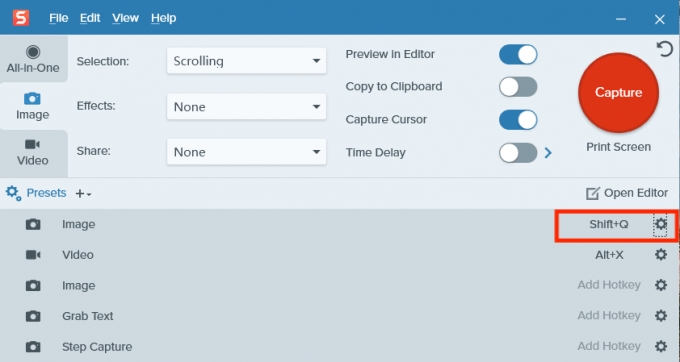
完成上面的操作之后,在Snagit中给滚动截屏设置快捷键的操作就完成了。设置好快捷键之后,我们就可以通过快捷键快速进行截长图的操作,不需要我们进入Snagit界面手动选择截图模式,效率更高。
以上就是关于Snagit滚动截屏操作方法,Snagit如何截长图的全部内容了。在电脑上截图虽然看起来简单,但如果仅依靠系统截图工具的话,在面临一些特殊的截图要求时,系统的截图工具就无法做到了,因此我推荐大家使用Snagit这样的专业工具来进行截图,它能够满足我们许多的截图要求,尤其是对于截长图这样的特殊要求,这正是Snagit的强项之一。而Snagit也不仅能进行截图,它还能进行录屏和图片编辑等更多操作,是一款非常实用的效率工具。如果有对这款软件感兴趣的小伙伴们,可以前往Snagit中文网站了解更多信息哦!
展开阅读全文
︾
读者也喜欢这些内容:

Snagit截图软件怎么使用 Snagit如何截矢量图
平时我们在办公的时候经常要汇报资料,做成图片素材向团队汇报反馈,像普通的截图工具根本就不够用。电脑虽然也自带了截图工具,但是画质有点模糊,放大后就容易失真,而且,没有办法进行特殊格式截取,还需要我们二次进行修改,这真的很麻烦。很多常年做设计的小伙伴给我推荐了Snagit这款截图工具,使用下来很惊讶,它不仅能满足我们全屏、选区、长图这些截图需求,还可以标注编辑、格式导出,比普通的截图工具强太多了,很适合我们办公的各种场景。但是有不少小伙伴说不知道Snagit截图软件怎么使用,只会进行一些简单截取静态图片,也不清楚矢量图截取方法,而矢量图在海报、PPT高清配图、设计原稿中都是常用素材,下面就给大家介绍一下Snagit截图软件怎么使用,Snagit如何截矢量图的相关内容。...
阅读全文 >

Snagit可以捕获图像吗 Snagit可以对捕获的图片进行编辑吗
Snagit作为一款常用的截图工具毫无疑问是可以捕获图像的,并且用Snagit捕获完图片后,是可以直接在自带的编辑器里对图片进行编辑的,比如裁剪、加标注、去水印这些都能用Snagit编辑器来实现。今天的文章就来给大家介绍Snagit可以捕获图像吗,Snagit可以对捕获的图片进行编辑吗的相关内容。...
阅读全文 >

截图上的字可以更改吗 截图之后怎么画箭头
用Snagit截图的小伙伴,估计都有过这两个疑问:想把截图里的文字改成别的,截图上的字到底能不能更改?还有就是,截完图想标注重点,比如给某个地方画个箭头提醒别人注意,其实这两个操作都特别简单,不用额外装PS,只用Snagit自带的编辑功能,就能轻松搞定,小白也能一步一步跟着做。下面就给大家介绍截图上的字可以更改吗,截图之后怎么画箭头的相关内容。...
阅读全文 >

截图修剪会影响分辨率吗 截图再修剪怎么才能不变模糊
很多人在截图的时候肯定都遇到过这样的问题:截完图修剪一下,要么画面变模糊,要么感觉清晰度下降。其实这可能是在截图或者编辑截图的时候有些操作没做对导致的,今天的文章就来给大家介绍截图修剪会影响分辨率吗,截图再修剪怎么才能不变模糊的相关内容。...
阅读全文 >



