发布时间:2026-03-18 10: 00: 00
品牌型号:联想ThinkBook15
系统:Windows10家庭中文版
软件版本:Snagit 2025
Snagit这款截图录屏工具是真的好用,不管是办公做教程、整理素材,还是平时分享内容都能派上大用场。但很多人安装的时候没选对语言,一打开全是德语、法语,压根看不懂,更别说怎么快速截图、录屏了。下面就来给大家介绍Snagit如何设置中文,如何使用Snagit进行截图或录屏的相关内容。
一、Snagit如何设置中文
Snagit 2025只有6种语言可选,分别是英文、法语、德语、日语、葡萄牙语和西班牙语,没有官方中文版。
网上那些所谓的“中文版本”,大多是第三方用汉化包改的,不是官方原生的,用起来可能会出问题,比如功能缺失、软件闪退、没法正常升级之类的。其实真心建议大家直接用英文原版,软件本身操作很简单,用个两三次就熟练了,完全不影响使用。
可能有人会说,那微信、QQ截图不也能用吗?说实话,比起这些聊天工具的截图功能,Snagit的专业性更强:
1、截图模式非常丰富:矩形、自由区域、单个窗口、全屏都能截,尤其是滚动截图,能自定义宽度(比如只截网页右半边),还能自动识别滚动条,一段一段拼接好,全程不用手动干预,想截到哪就截到哪,即使是长文档和复杂的网页也可以截图。
2、支持视频帧截图:能逐帧定位视频画面,精准截出自己想要的帧,这些功能微信和QQ都没有。
3、编辑功能超专业:标注工具又全又灵活,各种形状、颜色随便选,框线粗细、透明度能调,还能加模糊、灰度、阴影、水印,甚至用聚光工具放大重点部分;而且编辑完的截图会自动存成SnagX格式,保留所有图层,之后想改标注随时能改,特别方便。

二、如何使用Snagit进行截图或录屏
Snagit的截图和录屏功能都在主界面上,逻辑特别清晰,不用翻来翻去找,下面分两部分给大家讲,步骤一步一步来,新手也能搞定。
第一部分:截图操作
Snagit截图不光能截静态画面,滚动截图更是实用,比系统自带的工具灵活太多,步骤如下:
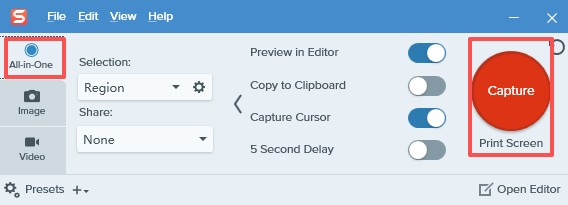
1、打开Snagit软件,点击主界面右边那个红色的“捕获”按钮,屏幕上会出现橙色的十字线。要么拖动鼠标随便选一块区域截,要么点上方的“Fullscreen”(全屏)直接截全屏。截完之后,Snagit会自动打开编辑器,想给截图标重点、画框框,在编辑器里操作就行。

2、如果想截长页面(比如超长网页、Word文档),就找主界面上的选区,点它后面的下拉框,里面能找到滚动截图选项。选好之后,再点红色捕获按钮,框选你要截的目标窗口,Snagit会自动识别滚动条,自己一段一段拼接,全程不用你动手,等截完你想要的内容,点停止就OK了。

第二部分:Snagit怎么录屏
Snagit录屏支持全屏、区域录制,还能同步录音频,适合做教程、录操作流程,具体步骤:
1、打开Snagit,点击主界面左侧的“视频”选项,切换到录屏模式。

2、拖动鼠标框选要录制的屏幕区域;音频设置在框选的位置下方,可勾选“系统音频”(录软件声音、背景音乐)、“麦克风”(录自己的解说),还能调节音量大小,根据需求搭配选择。

3、设置完成后点击红色“录制”按钮,会有3秒倒计时,倒计时结束后开始录制。录制过程中,屏幕角落会出现控制栏,可随时暂停、继续。录制完成后视频自动进入编辑器。在这里可以裁剪多余片段、添加转场效果、将视频转为GIF动图,编辑好后点击“导出”,选择MP4、GIF等格式保存即可。

温馨提示:录屏时尽量关闭无关软件,避免占用内存导致卡顿;首次使用需给软件开启屏幕捕获和麦克风权限,系统会弹窗提示,跟着指引开启就行。
以上就是关于Snagit如何设置中文,如何使用Snagit进行截图或录屏的详细介绍。Snagit虽然不支持中文设置,但是英文版足以应对截图录屏需求。Snagit截图和录屏功能实用又灵活,兼顾了基础需求和编辑功能,不管是办公人士还是学生党都能用到。掌握这些操作,就能轻松制作清晰的截图和教程视频,提升内容处理效率。
展开阅读全文
︾
读者也喜欢这些内容:
Snagit滚动截屏怎么操作 Snagit怎么滚动截长图
我们平时在用电脑截图的时候难免会遇到需要截长图的时候,电脑自带的截图软件只能截一屏,想要长图还需要再拼接,操作起来通常比较复杂还有可能拼接的不连贯。这时候就需要一款专业截图工具来截取长图,Snagit的滚动截屏功能就能很好的解决这些问题,不管是垂直长页面还是横向宽表格,都能一键完整捕获。接下来就来介绍Snagit滚动截屏怎么操作,Snagit怎么滚动截长图的相关内容。...
阅读全文 >

Snagit截图软件怎么使用 Snagit如何截矢量图
平时我们在办公的时候经常要汇报资料,做成图片素材向团队汇报反馈,像普通的截图工具根本就不够用。电脑虽然也自带了截图工具,但是画质有点模糊,放大后就容易失真,而且,没有办法进行特殊格式截取,还需要我们二次进行修改,这真的很麻烦。很多常年做设计的小伙伴给我推荐了Snagit这款截图工具,使用下来很惊讶,它不仅能满足我们全屏、选区、长图这些截图需求,还可以标注编辑、格式导出,比普通的截图工具强太多了,很适合我们办公的各种场景。但是有不少小伙伴说不知道Snagit截图软件怎么使用,只会进行一些简单截取静态图片,也不清楚矢量图截取方法,而矢量图在海报、PPT高清配图、设计原稿中都是常用素材,下面就给大家介绍一下Snagit截图软件怎么使用,Snagit如何截矢量图的相关内容。...
阅读全文 >

Snagit截屏怎么显示日期水印 Snagit截屏怎么截一部分
我们在用Snagit截屏的时候肯定遇到过这两种情况:一是截完图想加上日期水印,比如工作中留存截图、整理资料,需要标注截图时间;二是不想截全屏,只想截屏幕上的一部分。其实这两个操作都特别简单,Snagit自带功能就能解决这两个问题。下面就来给大家介绍Snagit截屏怎么显示日期水印,Snagit截屏怎么截一部分的相关内容。...
阅读全文 >

截图可以P图吗 Snagit截图里的照片可以替换吗
很多用Snagit截图的小伙伴,都会有两个疑问:平时截完图,想修一修、改一改,比如打码、加文字、调颜色,截图到底能不能P图?还有就是,截完的图里有自带的照片,想把这张照片换成别的,Snagit能做到吗?这两个问题Snagit都可以做到,而且操作一点都不复杂,不用额外装PS那些复杂软件,只用Snagit自带的功能,就能轻松搞定。下面就给大家介绍截图可以P图吗,Snagit截图里的照片可以替换吗的相关内容。...
阅读全文 >



