snagit
首页
产品
下载
帮助
购买
Snagit中文网站
>
使用技巧
使用技巧
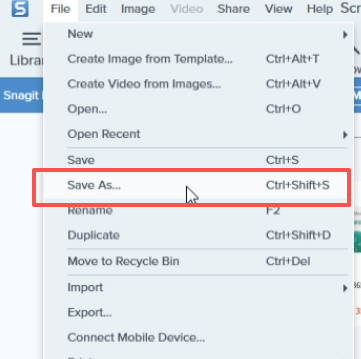
Snagit怎么保存图片 Snagit图片格式保存方法
用Snagit截完图,不少新手都卡在“保存”这关,要么找不到存好的图片,要么随便选个格式保存后,不是画质模糊就是文件超大,甚至想再改改的时候发现改不了。其实Snagit保存图片的逻辑特简单,不同场景对应不同的保存方法,选格式也有固定技巧,不用记复杂操作,跟着步骤走就能准确保存。下面就来介绍Snagit怎么保存图片,Snagit图片格式保存方法的相关内容。
阅读全文
2026-02-05
标签:
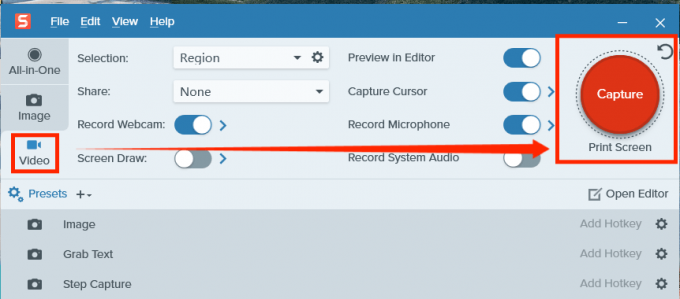
Snagit如何开始录屏 Snagit屏幕录制基础教程
虽然电脑中自带录屏功能,但功能都比较基础,如果想要对录完的视频添加字幕、标注、动画等就需要用更专业的录屏工具。Snagit作为一款专业的截屏、录屏软件可以快速制作视频和GIF动图。下面就给大家介绍一下Snagit如何开始录屏,Snagit屏幕录制基础教程。
阅读全文
2026-02-02
标签:
Snagit如何长截图 Snagit怎么打马赛克
我们在进行电脑截图或录屏过程中,难以避免会遇到长图截不完全、信息需要遮挡的问题,如果用普通截图工具操作,可能导致拼接错位、遮挡不彻底的麻烦。所以选对专业工具真的很重要。下面我们以Snagit为例,为大家介绍一下Snagit如何长截图,Snagit怎么打马赛克的相关内容。
阅读全文
2026-01-12
标签:
Snagit如何设置区域 Snagit自定义截图区域
Snagit作为一款专业的截屏录屏软件,不仅可以选多种截图区域,截完图还能自动打开自带的编辑器,里面有很多编辑功能,例如比较常用的图注、箭头指向,裁剪等,现在已经成为不少用户工作、学习过程中提升效率的工具之一。
阅读全文
2026-01-12
标签:
Snagit视频录制怎样设置 Snagit视频录制参数调整
Snagit既能录屏又能剪视频,关键操作还简单,录出来的画质也清晰,所以好多人在工作中都会用它来录制会议或者教程等。 不过新手刚上手的时候,可能会遇到小问题,比如录出来的视频模模糊糊,或者音频里有杂音。
阅读全文
2026-01-12
标签:
Snagit如何滚动截屏 Snagit截图快捷键怎么设置
在制作图文、视频教程时,如果需要截取超长网页、完整的文档或者软件操作界面,我们可以借助Snagit进行高效的滚动截屏,便能一次性搞定完整内容,不用再一张张拼凑截图了。为了帮大家节省时间,解决长图截取的麻烦,接下来我们为大家介绍一下Snagit如何滚动截屏,Snagit截图快捷键怎么设置的相关内容。
阅读全文
2026-01-12
标签:
Snagit怎样合并图片 Snagit多图拼接入门教程
Snagit不仅可以是能截图录屏,它还有很多实用的功能,例如合并、拼接图片也是我们经常会用到的功能。不管你是想把几张截好的图拼起来还是给截图加标注等都可以用Snagit搞定。这些好用的功能可能新手小伙伴还不知道如何使用,下面就来给大家介绍Snagit怎样合并图片,Snagit多图拼接入门教程的相关内容。
阅读全文
2026-01-12
标签:
第一页
上一页
1
2
最后一页
售前问题
技术问题
使用技巧
Snagit
告别杂乱截图,开启高效视觉沟通
立即购买
热门文章
电脑截屏可以调整大小吗 电脑截屏怎么往下拖着截屏
2026-05-08
电脑截图如何滚动截图 电脑截图如何编辑修改内容
2026-03-19
Snagit截图之后怎么修图 Snagit截图修剪后的照片怎么保存
2026-03-24
Snagit怎么保存所有截图 Snagit截图后没有图片
2026-03-24
Snagit网页长截图怎么截图 Snagit长屏截图怎么改尺寸
2026-03-24
截图上的字可以更改吗 截图之后怎么画箭头
2026-04-14
最新文章
Snagit怎么滚屏截图 Snagit微信滚屏截图怎么样使用
在日常的工作中,我们难免会遇到需要截取长页面的时候,例如微信里一长段聊天记录或者网页上一篇完整文章等。普通的截图工具只能够截取当前屏幕的内容,如果想要截整个内容,只能分多次截图然后再拼接。相信很多人都碰到过这种烦恼,而Snagit可以滚屏截图,能够自动捕捉滚动页面的全部内容,一次性生成完整图片,省去了手动拼图的繁琐步骤。下面就给大家介绍一下Snagit怎么滚屏截图,Snagit微信滚屏截图怎么样使用的相关内容。
2026-10-08
Snagit滚动截图怎么设置 Snagit滚动截图如何截超长图
平时截网页、长文档或聊天记录时,一屏无法截全,手动分好几次截再拼接,效率低还容易错位。Snagit的滚动截图功能就可以很好的解决这个问题,不管是普通长图还是几屏甚至十几屏的超长内容,都能一次性截全。下面就来给大家介绍Snagit滚动截图怎么设置,Snagit滚动截图如何截超长图的相关内容。
2026-09-07
Snagit微信截图怎么隐藏头像和昵称 Snagit微信截图怎么截想要的一部分并且录视频
现在各类专业软件有很多,如设计软件、截图软件、3D建模软件等。常用的截图软件也有很多,如Snipaste,小剪刀、Snagit还有微信自带的截图等等。不过要说谁的功能强大,还得是Snagit。因为它集截屏和录屏于一体,且还能快速地提取图中文字,生成GIF图。下面就给大家介绍一下Snagit微信截图怎么隐藏头像和昵称,Snagit微信截图怎么截想要的一部分并且录视频的相关内容。
2026-08-04
Snagit截图如何提取文字内容 Snagit截图如何隐藏隐私
我们在日常工作对接、业务沟通时,经常需要截取屏幕上的各种画面发给对方,我用的比较多的是Snagit,它是TechSmith公司开发的一款屏幕截图和屏幕录制工具,我用它不仅是因为截图、录屏操作便捷,主要是因为它截取范围可控,而且还带了不少比较实用的功能。我们平时截图的时候,图片里有一大段重要文字我们需要复制出来进行单独整理,如果手动打字录入的话就很浪费时间,而且还容易输错字,但是Snagit就可以帮我们提取文字,而且,如果图片里有一些隐私信息,Snagit在截图的时候我们可以无痕去除隐私信息。下面就给大家介绍一下Snagit截图如何提取文字内容,Snagit截图如何隐藏隐私的相关内容。
2026-07-01
Snagit截图如何去水印文字 Snagit长截图怎么删除一部分
在平时办公整理资料或者是给同事发一些截图的时候,我经常使用Snagit这款截图软件,它不像我们系统自带的截图功能那样简陋,功能是比较全的,几乎能满足我工作中的大多数需求,能精准截取任意屏幕区域,还能支持我们网页滚动长截图,并且还可以简易编辑标注,值得一说的是还能文字提取,但是在使用Snagit截图的时候,我也曾遇到过几个问题,有时候截取的素材自带水印文字,遮挡了关键画面内容,影响截图的美观和使用效果,还有时候我在截取长截图的时候,会截取到多余的空白区域。下面就给大家介绍一下Snagit截图如何去水印文字,Snagit长截图怎么删除一部分的相关内容。
2026-07-01
Snagit滚动截屏怎么操作 Snagit怎么滚动截长图
我们平时在用电脑截图的时候难免会遇到需要截长图的时候,电脑自带的截图软件只能截一屏,想要长图还需要再拼接,操作起来通常比较复杂还有可能拼接的不连贯。这时候就需要一款专业截图工具来截取长图,Snagit的滚动截屏功能就能很好的解决这些问题,不管是垂直长页面还是横向宽表格,都能一键完整捕获。接下来就来介绍Snagit滚动截屏怎么操作,Snagit怎么滚动截长图的相关内容。
2026-06-02