发布时间:2026-01-12 16: 34: 00
品牌型号:惠普 Laptop 15
软件版本:Snagit 2025
系统:Windows 10
很多用户使用电脑进行截屏时,经常使用QQ自带截图功能或者微信自带的截图工具,它们虽然操作简单易上手,但是功能比较基础,像滚动截图、长图拼接这类需求根本无法满足。所以这里建议大家试试Snagit,它的截图功能非常强大,接下来我们将围绕Snagit怎么滚动截图,Snagit如何使用来了解一下。
一、Snagit怎么滚动截图
使用Snagit滚动截图之前,建议大家需要熟悉下软件的各项功能,用起来会更顺利。接下来我们看看具体该怎么操作。
1、打开Snagit编辑器,点击界面上的【捕获】按钮,在弹出的捕获面板中,选择滚动窗口设置,再点击红色的【捕获】按钮。

2、鼠标会变成十字线,把它移到要截屏的长页面上,Snagit检测到滚动的内容后会自动进行截图。截图完成后,会自动打开Snagit的编辑页面。我们可以对图片进行任意裁剪、添加箭头、标注,也可以设置马赛克,为其添加图章。

3、全部调整好之后,最后点击顶部工具栏的【分享】按钮,在弹出来的选项里选择保存为【文件】,软件就会自动把图片保存成PNG格式。
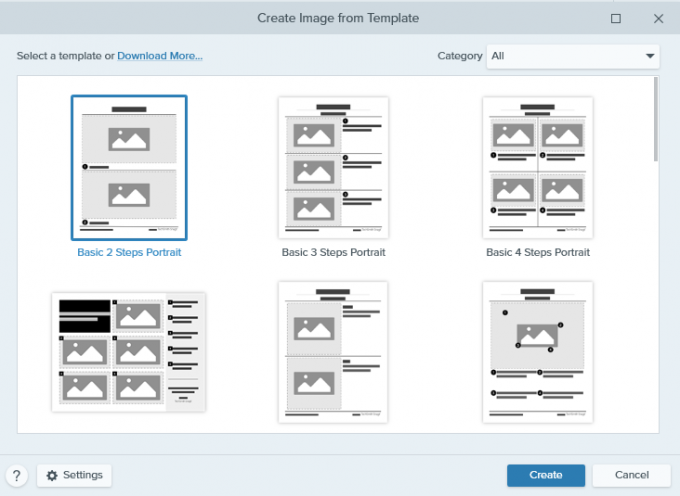
4、此外,我们也可以在单张截图完成后,点击编辑器上方的【创建】按钮,选择【图像合并】功能,从模板列表中挑选合适的布局。利用这个功能,能够把多张截图快速排列成步骤图、对比图或操作指南,特别方便。
二、Snagit如何使用
前面已经跟大家讲过Snagit滚动截图的步骤了,接下来我们再学学用Snagit录制视频的方法。
1、在Snagit捕获窗口中点击【视频】选项卡,若是选择【区域】的话,点击红色的捕获按钮之后,鼠标就会变成十字线,按住鼠标拖动,想录制哪些区域都能自己调整。

2、若是选择【窗口】模式则更简单,当鼠标变成十字线后,直接点击要录制的软件窗口,就能把整个窗口录制下来,也能直接选择全屏录制整个显示器。
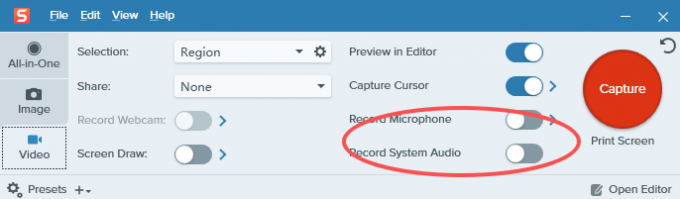
3、我们在开始录制视频之前,系统音频、麦克风以及摄像头这几个关键设置一定要调整好。想录电脑里的声音,比如视频的声音、软件的提示音,把【录制系统音频】选项打开即可。比如你是个老师、培训师或者博主,需要讲解操作步骤、录制教学讲解或添加旁白备注,可以开启麦克风设置,并且调试音量大小。
4、若是打开摄像头,就能把我们的实时画面以小窗口形式嵌进录制视频中。窗口的位置可以任意拖动,想放进角落还是侧边都可以,大小也能拖拽调整,不会挡住关键的操作内容。不管是录制教学视频时的露脸讲解,还是制作演示视频时的个人出镜,这个功能都特别实用。
以上便是本期的分享,我们主要围绕Snagit怎么滚动截图,Snagit如何使用的相关内容进行了介绍。通过本期教程,大家可以学习到Snagit的核心操作方法,掌握滚动截图的实用技巧,更好地为日常办公、教程制作高效截图,确保轻松搞定长图、网页、文档的完整截取需求。
展开阅读全文
︾
读者也喜欢这些内容:

Snagit截图软件怎么使用 Snagit如何截矢量图
平时我们在办公的时候经常要汇报资料,做成图片素材向团队汇报反馈,像普通的截图工具根本就不够用。电脑虽然也自带了截图工具,但是画质有点模糊,放大后就容易失真,而且,没有办法进行特殊格式截取,还需要我们二次进行修改,这真的很麻烦。很多常年做设计的小伙伴给我推荐了Snagit这款截图工具,使用下来很惊讶,它不仅能满足我们全屏、选区、长图这些截图需求,还可以标注编辑、格式导出,比普通的截图工具强太多了,很适合我们办公的各种场景。但是有不少小伙伴说不知道Snagit截图软件怎么使用,只会进行一些简单截取静态图片,也不清楚矢量图截取方法,而矢量图在海报、PPT高清配图、设计原稿中都是常用素材,下面就给大家介绍一下Snagit截图软件怎么使用,Snagit如何截矢量图的相关内容。...
阅读全文 >

Snagit截屏怎么显示日期水印 Snagit截屏怎么截一部分
我们在用Snagit截屏的时候肯定遇到过这两种情况:一是截完图想加上日期水印,比如工作中留存截图、整理资料,需要标注截图时间;二是不想截全屏,只想截屏幕上的一部分。其实这两个操作都特别简单,Snagit自带功能就能解决这两个问题。下面就来给大家介绍Snagit截屏怎么显示日期水印,Snagit截屏怎么截一部分的相关内容。...
阅读全文 >

截图上的字可以更改吗 截图之后怎么画箭头
用Snagit截图的小伙伴,估计都有过这两个疑问:想把截图里的文字改成别的,截图上的字到底能不能更改?还有就是,截完图想标注重点,比如给某个地方画个箭头提醒别人注意,其实这两个操作都特别简单,不用额外装PS,只用Snagit自带的编辑功能,就能轻松搞定,小白也能一步一步跟着做。下面就给大家介绍截图上的字可以更改吗,截图之后怎么画箭头的相关内容。...
阅读全文 >

Snagit截图后可以修改数字吗 Snagit截图能修改内容吗
很多人在用Snagit截图时,都会遇到这样的问题:截图后发现数字输错、文字需要修改,能不能直接在软件里改,而不用重新截图或打开PS。答案是肯定的,Snagit不只是一款截图工具,它自带的编辑器支持直接修改截图里的数字、文字与内容,不管是修正数据、更新信息、隐藏敏感内容,还是调整文字样式,都能一站式完成,不用切换软件、不用重新制作,大幅提升办公与做教程的效率。下面就来给大家介绍Snagit截图后可以修改数字吗,Snagit截图能修改内容吗的相关内容。...
阅读全文 >



