snagit
snagit

Snagit 专业屏幕捕获和录制软件
截图、录屏、AI 辅助编辑一键完成,告别无效沟通,你的屏幕,从此无所不能。

立即下载 立即购买
小而美,简而精
别让笨拙的内置截图工具拖了后腿,Snagit 拥有你所需的一切工具,是专业人士的最佳屏幕截图软件。
AI步骤捕获
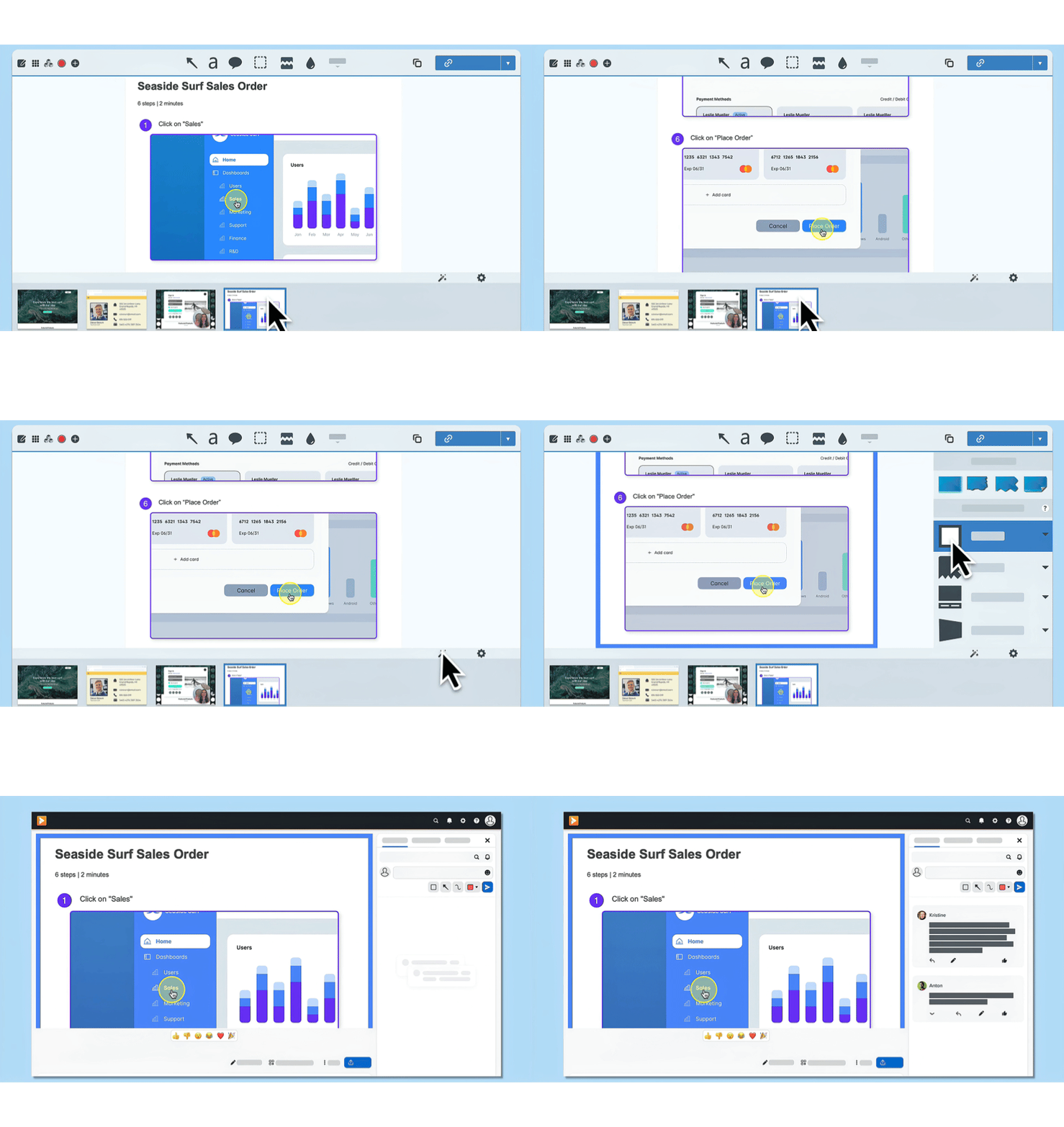
Snagit 会截取你每次点击的屏幕截图,并在完成后将其排列到模板中,无需中途截图,即可清晰地创建分步指南。
快速滚动捕获
无需再拼接多个截图,滚动鼠标即可一键捕获长网页、多列表格等跨屏内容,自动无缝拼接无需手动操作。
画中画录制
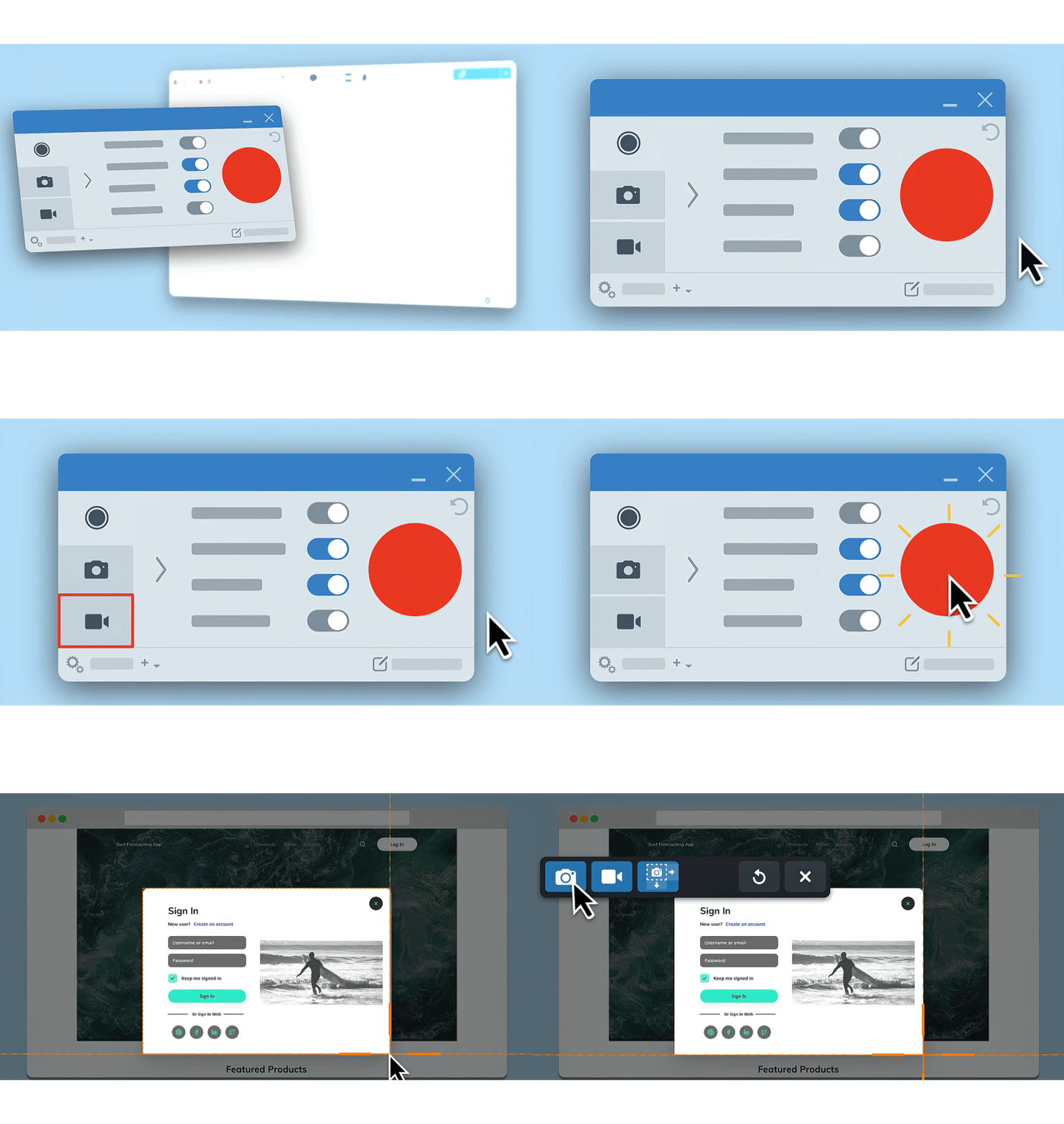
同步录制屏幕与摄像头,可调整 webcam 位置大小,支持实时标注,以获得更个性化、更具吸引力的观看体验。
AI智能编辑
一键快速隐藏屏幕截图中的敏感信息,含智能打码、文本识别、对象移动等功能,高效优化截图与视频内容。
Snagit 让每一次捕获都有说服力
智能捕获
编辑与标注
高效整理
立即分享
智能的捕获能力
  • 滚动截图:一键捕获整个网页、长文档或聊天记录,无需拼接。
  • 区域与窗口录制:轻松录制屏幕指定区域,可直接输出为视频或GIF动图。
  • 预设与捕获:可提前配置好捕获设置,复杂场景也不怕。
软件智能截图
强大的编辑与标注
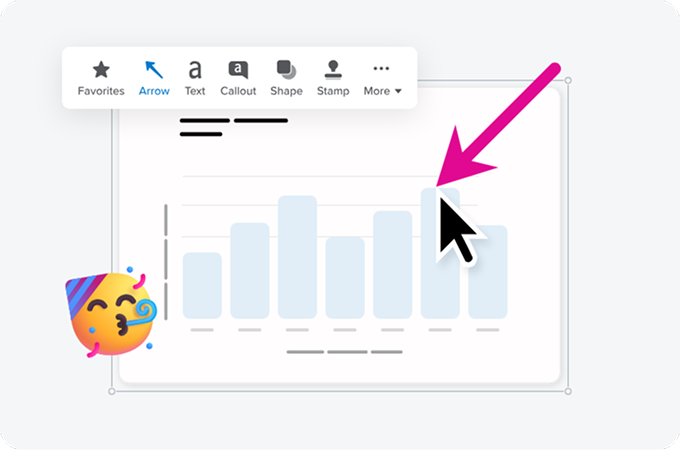
  • 可视化标注:拥有海量箭头、形状、图标等,让说明一目了然。
  • 智能工具:可将内容模糊或马赛克,快速裁剪画面长度,添加水印。
  • 效果与样式:可为图片添加阴影、边框等视觉效果,更具专业感。
编辑与标注
高效管理和复用
  • 图库管理:所有截图和录屏可按时间线自动保存,支持标签和搜索,方便快速查找内容。
  • 内容模板:可将常用的标注组合、样式保存为模板,下次一键套用,极大提升重复性工作的效率。
管理和复用
即刻就能分享
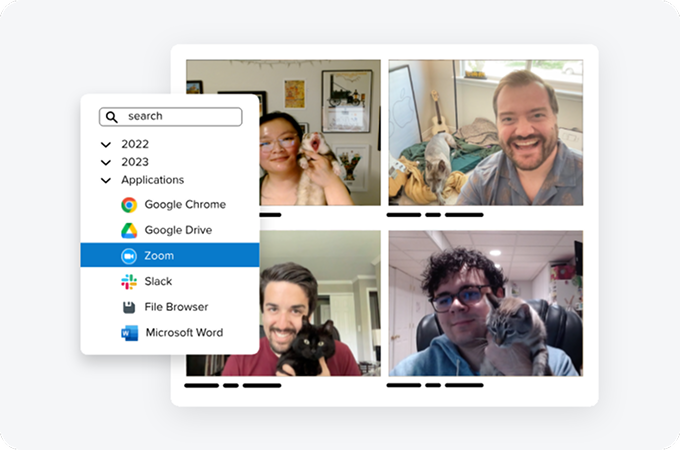
  • 立刻分享:编辑后,可直接将图片/视频发送到:电子邮件、微软Office程序、打印机或生成短链接分享。
  • 多样格式支持:不仅有常见的PNG、JPG,还可直接输出为PDF、MP4、GIF,甚至能将多张图片合并为一张。
分享
Snagit 如何超越基础工具,成为专业之选?
对比纬度
软件对比 立即下载
  • 支持矩形/窗口/全屏/任意形状截图;垂直/水平双向滚动捕获(自动识别边界,无缝拼接);定时截图
  • 支持屏幕/窗口录屏、画中画录屏、GIF动图录制、录制中实时标注、视频剪辑
  • 基础标注(箭头/文本/形状/荧光笔/马赛克)AI智能编辑;批量编辑多张截图
  • AI步骤捕获、自动文本替换、智能识别滚动边界与内容框架
  • 本地多格式导出(PNG/JPG/GIF/MP4/PDF)
    直接集成OneDrive/Dropbox/Slack等办公工具
    跨平台同步(Win/Mac),企业级素材库管理
社交软件截图(QQ、WeChat) 系统自带截图
捕获能力 矩形/窗口/全屏截图,基础截图功能 全屏/任意多边形截图,没有截长图
录屏功能 仅支持截图,无录屏摄像头录制 支持基础屏幕/窗口视频捕获,可开启麦克风录音,仅支持简单裁剪
编辑与标注 基础标注(箭头/文本/形状/高亮/自动打码)截图文字提取 基础标注(笔/形状/文本),无OCR编辑、智能打码功能
AI智能功能 仅支持文本提取,无其他AI功能 无AI功能
分享与存储 优先支持分享至对应社交软件(好友/群聊),不支持其他办公集成 默认保存至本地文件夹,无第三方办公工具集成
全球用户的信赖之选:见证Snagit带来的改变
荣获G2平台2025年最佳软件Top50,Snagit综合评分4.7,全球超3000+万用户使用并推荐
用户评价
使用起来简单快捷,而且有各种截图格式工具,可以实现各种截图效果。此外,它还集成了第三方工具,区域捕获功能在同类产品中名列前茅,所以我已经用了它一年了,而且非常满意。
— Scott B.
用户评价2
它的滚动截图功能让我爱不释手,能够一次性完整截取整个网页或长篇聊天记录,非常实用。注释工具也必不可少,可以在几秒钟内给截图添加箭头、标注和图章,效果很好,无需打开Photoshop。
— Karansinh J.
用户评价3
只需几秒钟就能截取屏幕截图或录制视频,并立即用箭头、高亮进行标记,省去了以前需要编写冗长说明的麻烦,现在可以直接用一张图来清楚表达意思了,沟通起来快多了。
— Rishabh V.
logo墙
Snagit 解锁高效办公N种场景
培训与流程文档
用AI步骤捕获和滚动捕获快速制作可视化教程、流程手册,录制画中画演示视频提升培训专业度。
技术支持与反馈
截取报错界面标注说明问题,录屏复现操作异常,智能打码保护敏感信息,辅助定位和解决问题。
团队协作与沟通
用截图标注替代冗长文字同步需求、反馈设计,捕捉会议关键内容方便缺席成员了解信息。
内容创作营销
截取软件和网页画面并编辑优化,录制带标注的画中画演示视频,用于产品宣传和教程分发。
开发与设计
捕获原型和交互流程制作评审素材,记录测试中的界面异常,为版本迭代提供直观依据。
教学知识分享
教师截取课件标注重点、录制讲解视频,学生截图整理网课笔记,助力教与学的高效开展。
捕获、创造、沟通,一气呵成
选择捕获模式(截图 / 录屏 / 滚动捕获等),点击捕获按钮或使用快捷键,拖动鼠标选定目标区域。
捕获完成后自动进入编辑器,用标注、AI 打码、步骤编号等工具优化内容。
编辑完成后,一键导出文件或生成分享链接,快速分享至办公软件或社交平台。
选择捕获模式 编辑内容 一键导出文件

资讯信息

  • 最新资讯
  • 售前问题
  • 技术问题
  • 使用技巧
2026.01.12
Snagit如何长截图 Snagit怎么打马赛克
我们在进行电脑截图或录屏过程中,难以避免会遇到长图截不完全、信息需要遮挡的问题,如果用普通截图工具操...
2026.01.12
Snagit是什么软件 Snagit可以录屏吗
在日常工作和学习中,很多用户经常有录制电脑屏幕的需求,但往往找不到适合的工具,又或者因工具操作复杂、...
2026.01.12
Snagit如何设置区域 Snagit自定义截图区域
Snagit作为一款专业的截屏录屏软件,不仅可以选多种截图区域,截完图还能自动打开自带的编辑器,里面...
2026.01.12
Snagit是什么软件 Snagit可以录屏吗
在日常工作和学习中,很多用户经常有录制电脑屏幕的需求,但往往找不到适合的工具,又或者因工具操作复杂、...
2026.01.12
Snagit怎么分享作品 Snagit快速分享图片步骤
对于经常需要与截屏录屏打交道的小伙伴来说,想必不会对Snagit感到陌生。Snagit作为一款专业的...
2026.01.12
Snagit截图工具怎么用 Snagit怎么截取菜单
日常的工作中,我们经常会遇到需要将某些页面截图保存的情况,一般的做法是利用微信或者qq的截图工具来截...
2026.01.12
Snagit滚动捕获怎么操作 Snagit滚动捕获完整步骤
我们在进行远程办公的过程中,经常会遇到需要截图的情况。截图的场景在工作环节中随处可见,例如在制作一份...
2026.01.12
Snagit滚动截屏操作方法 Snagit如何截长图
电脑截图是一个非常基础的技术操作,也是我们平时使用电脑最常见的操作,日常中的普通截图,大家都会使用系...
2026.01.12
Snagit图像标注如何添加 Snagit图像标注创建方法
当我们在进行图像编辑的时候,经常会遇到需要给图像添加标注的情况。添加标注是图像编辑时一项常用的功能,...
2026.01.12
Snagit如何长截图 Snagit怎么打马赛克
我们在进行电脑截图或录屏过程中,难以避免会遇到长图截不完全、信息需要遮挡的问题,如果用普通截图工具操...
2026.01.12
Snagit如何设置区域 Snagit自定义截图区域
Snagit作为一款专业的截屏录屏软件,不仅可以选多种截图区域,截完图还能自动打开自带的编辑器,里面...
2026.01.12
Snagit视频录制怎样设置 Snagit视频录制参数调整
Snagit既能录屏又能剪视频,关键操作还简单,录出来的画质也清晰,所以好多人在工作中都会用它来录制...
Snagit
智能截图录屏工具,高效办公好帮手。
免费下载 立即购买

软件下载